L’espace entre les onglets peut afficher des points, des tirets ou d’autres caractères « leader » pour aligner les informations.

Ajouter des caractères de leader de tabulation
- Sélectionnez Disposition ou Mise en page.
- Sélectionnez
 du lanceur de boîte de dialogue Paragraphe, puis Tabulations.
- Ajoutez un taquet de tabulation, en pouces.
- Sélectionnez l’option Alignement . La valeur par défaut est définie sur gauche.
- Sélectionnez l’option de caractère de leader que vous souhaitez afficher sous Leader.

- Sélectionnez Définir, puis OK.
Vous pouvez maintenant ajouter des entrées et lorsque vous appuyez sur Tab, une ligne s’affiche avec les caractères que vous choisissez. La mise en forme est ajoutée à chaque nouvelle ligne jusqu’à ce que vous changiez le leader. Pour modifier la mise en forme afin qu’aucun leader n’apparaisse, suivez ces étapes et choisissez Aucun sous Leader.
L’espace entre des tabulations peut afficher des points, des tirets ou d’autres « points de suite » pour aligner des informations.

Ajouter des caractères de leader de tabulation
- Accédez à Format>des onglets.
- Sélectionnez l’onglet pour ajouter des caractères de leader.
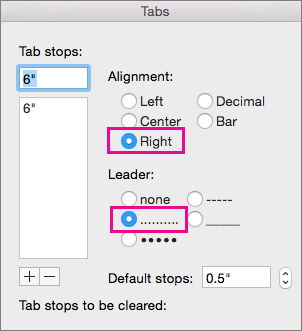
- Sélectionnez un alignement.
- Sélectionnez l’option caractère de leader sous Leader que vous souhaitez afficher.
- Sélectionnez OK.
Vous pouvez maintenant ajouter des entrées et lorsque vous appuyez sur Tab, une ligne s’affiche avec les caractères que vous choisissez. La mise en forme est ajoutée à chaque nouvelle ligne jusqu’à ce que vous changiez le leader. Pour modifier la mise en forme afin qu’aucun leader n’apparaisse, suivez ces étapes et choisissez Aucun sous Leader.
L’espace entre les onglets peut afficher des points, des tirets ou d’autres caractères « leader » pour aligner les informations.
Ajouter des caractères de leader de tabulation
- Sélectionnez l’onglet Disposition.
- Sélectionnez lanceur de boîte de dialogue Paragraphe, puis sélectionnez Options d’arrêt de tabulation.
- Ajoutez un taquet de tabulation, en pouces.
- Sélectionnez l’option Alignement . La valeur par défaut est définie sur gauche.
- Sélectionnez l’option de caractère de leader que vous souhaitez afficher sous Leader.
- Sélectionnez Définir, puis OK.
Vous pouvez maintenant ajouter des entrées et lorsque vous appuyez sur Tab, une ligne s’affiche avec les caractères que vous choisissez. La mise en forme est ajoutée à chaque nouvelle ligne jusqu’à ce que vous changiez le leader. Pour modifier la mise en forme afin qu’aucun leader n’apparaisse, suivez ces étapes et choisissez Aucun sous Leader.
Remarque
Vous pouvez avoir plus d’une sorte de point de suite si vous avez plusieurs onglets. Sélectionnez chaque onglet dans la zone Position du taquet de tabulation, puis sélectionnez un autre leader.
Voir aussi
Tables des matières
Utilisation de la règle dans Word
Utiliser des tabulations décimales pour aligner des chiffres à l’aide des virgules
