
Word pour Android téléphones est un téléchargement gratuit à partir de Google Play. Une fois l’application installée, vous pouvez suivre les instructions de ce guide animé et découvrir des conseils rapides.
Quels sont les onglets du ruban ? Comment puis-je apporter des modifications ?
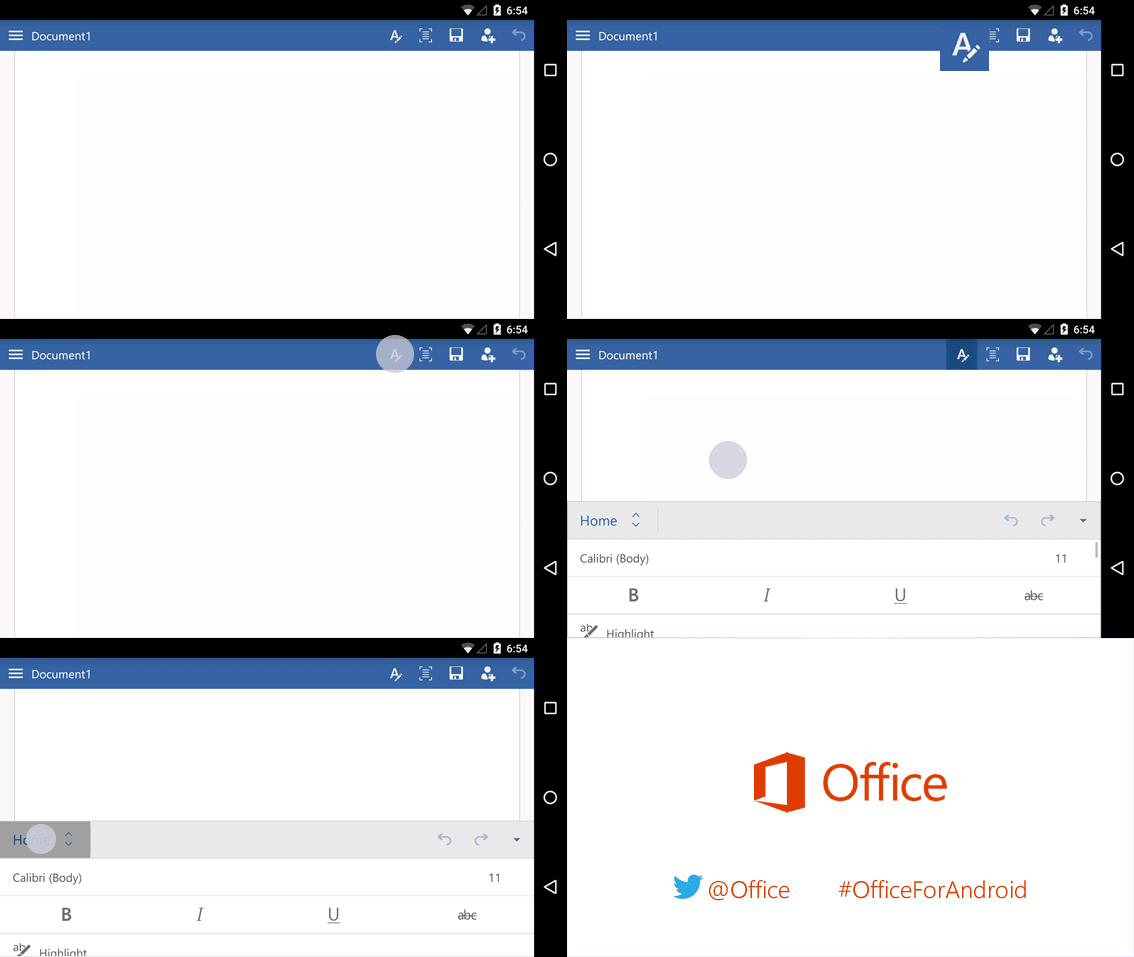 Vous essayez de modifier un fichier ou de trouver un bouton ? Commencez par vous connecter et ouvrez un fichier. Appuyez ensuite sur le bouton Afficher le ruban
 , puis appuyez sur Accueil.
Fermeture du clavier
 Le clavier couvre-t-il votre travail ? Appuyez sur le bouton Précédent de votre téléphone. Veuillez noter que le bouton Précédent sur votre téléphone peut-être légèrement différent de celui montré ici.
Vous ne pouvez pas taper ? Masquez le ruban.
 Si vous souhaitez taper, masquez d’abord le ruban.
Pointe: Vous pouvez également masquer le ruban à l’aide du bouton Précédent de votre téléphone.
Si vous souhaitez taper, masquez d’abord le ruban.
Pointe: Vous pouvez également masquer le ruban à l’aide du bouton Précédent de votre téléphone.
Positionnement du curseur
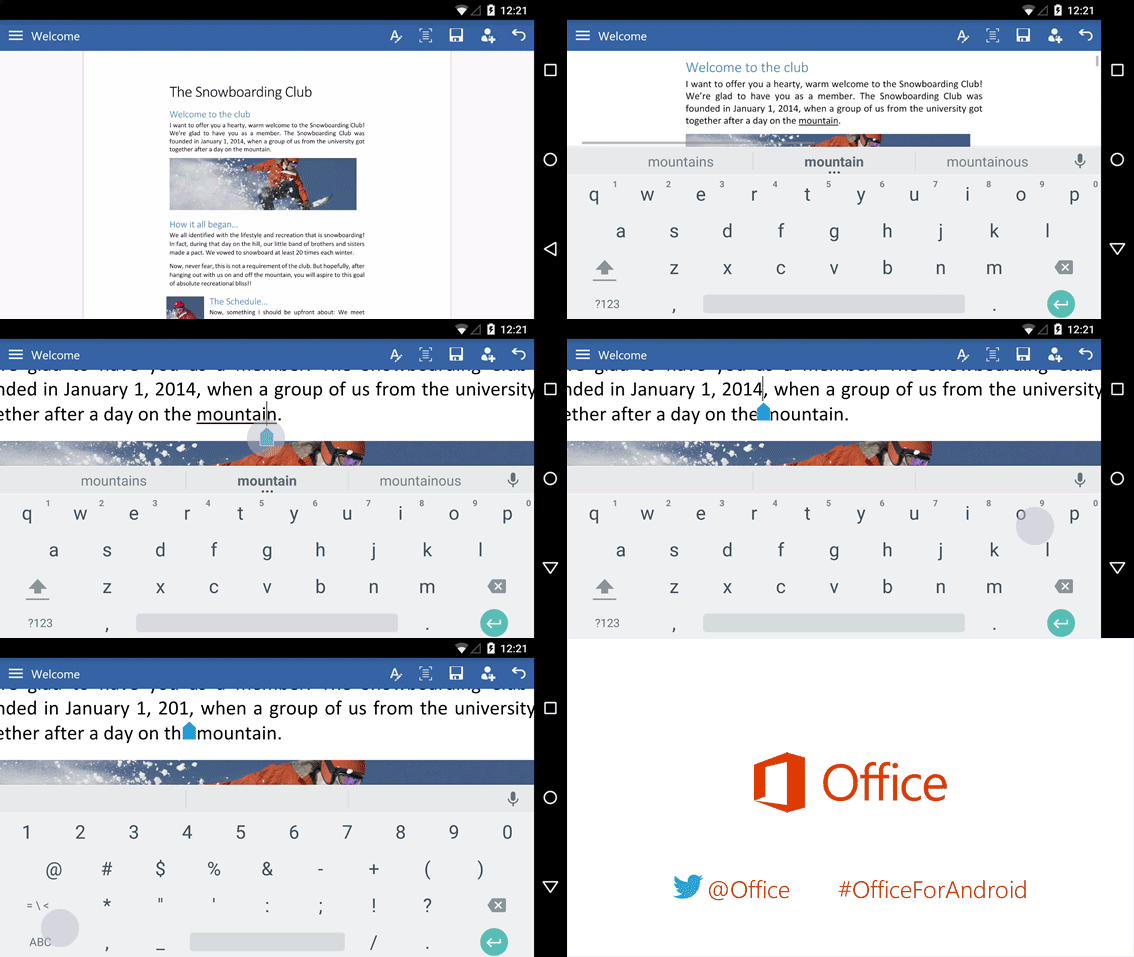 Appuyez n’importe où dans le texte, même si ce n’est pas ce que vous voulez. Appuyez ensuite de façon longue sur la poignée bleue
  , puis faites glisser le curseur vers l’emplacement exact dont vous avez besoin.
Sélectionnez un mot ou un paragraphe.
 Appuyez deux fois sur un mot pour le sélectionner. Appuyez trois fois sur un paragraphe ou une ligne dans une liste pour le ou la sélectionner.
Lecture et modification simplifiées
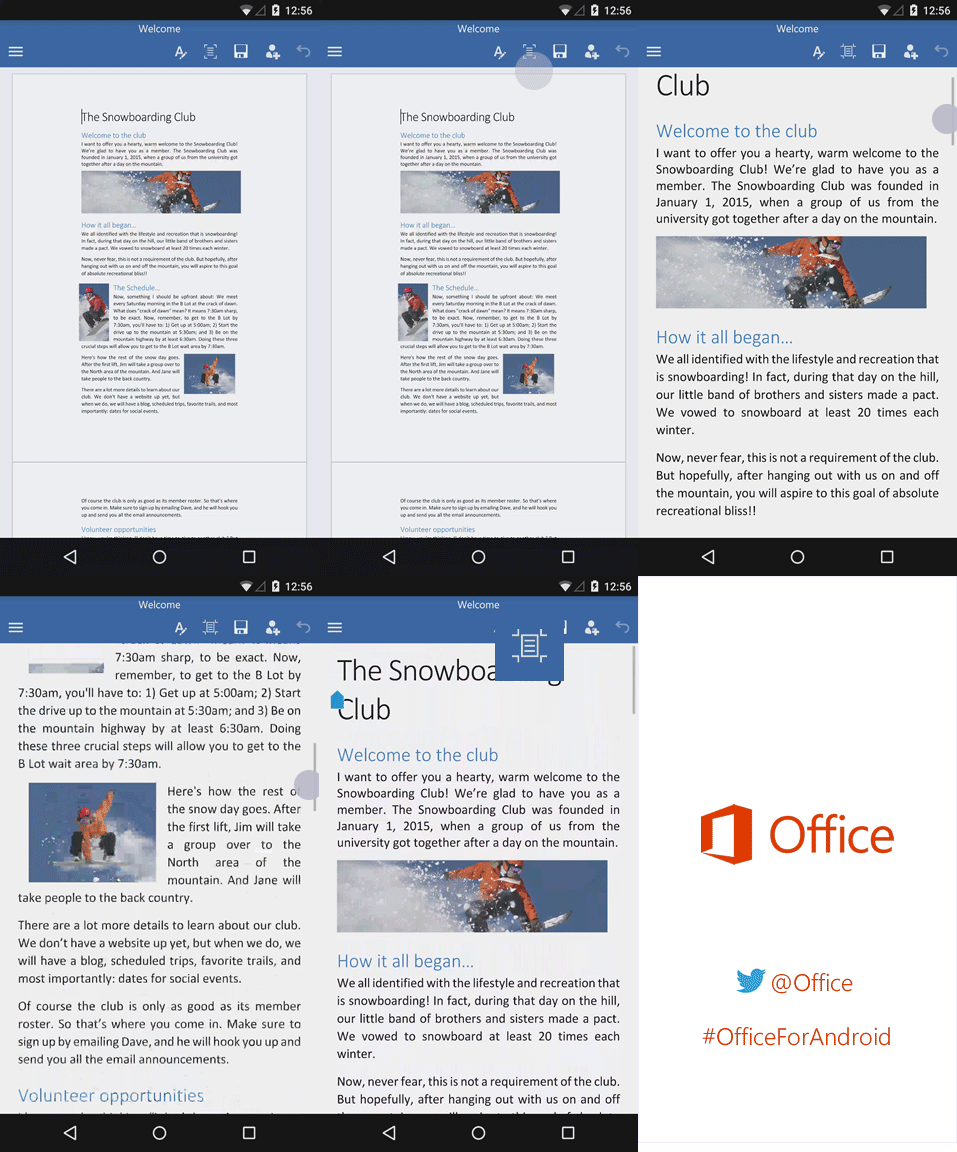 Appuyez sur le bouton Affichage mobile pour afficher une vue du document optimisé pour votre téléphone. Lorsque vous avez terminé, vous pouvez voir comment il s’imprimera en appuyant sur le bouton Disposition d’impression bouton
  .
.
Ce n’est pas tout
Nous avons créé trois autres guides animés pour votre téléphone Android :