
Svoje baze podataka programa Microsoft Access možete organizirati i njima se omogućiti upravljanje povremenim arhiviranjem starih ili neaktivnih zapisa. Možete arhivirati sve tablice u bazi podataka, određene tablice ili samo određene zapise – na primjer, zapise starije od određenog datuma. U ovoj se temi objašnjava kako arhivirati podatke u bazi podataka programa Access pomoću triju različitih mogućnosti.
Sadržaj članka
- Kada biste trebali uzeti u obzir arhiviranje?
- Povremena zamjena tablice
- Povremeno zamijenite sve tablice
- Povremeno premještanje zapisa u arhivsku tablicu
Kada biste trebali uzeti u obzir arhiviranje?
Kada baza podataka na računalu sadrži podatke koje više ne namjeravate koristiti, ali ih želite zadržati pri ruci za slučaj da vam zatrebaju ili da biste zadovoljili pravilnik o zadržavanju podataka, arhiviranje je dobar način zadržavanja takvih podataka. Arhiviranje se često koristi i za čuvanje podataka na temelju datuma, primjerice na kraju mjeseca.
Načini arhiviranja podataka
U sljedećoj su tablici navedeni načini arhiviranja podataka, opis metode, objašnjenje kada koristiti svaku metodu i ostala posebna razmatranja vezana uz tu metodu.
| način | Opis | Koristite kada... | Ostale napomene |
|---|---|---|---|
| Povremena zamjena tablice | Povremeno stvara arhivsku kopiju određene tablice i zamjenjuje je novom, praznom kopijom tablice. | Svi zapisi u tablici zadovoljavaju uvjete pomoću kojih odlučujete hoće li se arhivirati. PRIMJER: imate tablicu u kojoj su pohranjene dnevne ekstremne temperature. Svake godine tablicu arhivirate i započinjete ispočetka s praznom. |
|
| Povremeno zamijenite sve tablice | Povremeno stvarajte arhivsku kopiju pozadinske baze podataka, a zatim zamjenjujte pozadinsku bazu podataka novom, praznom. Potrebna je podijeljena baza podataka (baza podataka koja se sastoji od pozadinske datoteke baze podataka koja sadrži sve tablice i pristupne datoteke baze podataka koja sadrži sve ostale objekte baze podataka). | Svi zapisi u većini tablica u bazi podataka zadovoljavaju uvjet prema kojem se određuje hoće li ih arhivirati. PRIMJER: baza podataka sastoji se od nekoliko tablica s različitim vrstama meteoroloških podataka. Svake godine arhivirate sve tablice. |
|
| Povremeno premještanje zapisa u arhivsku tablicu | Povremeno pokreće upit koji odabire zapise za arhiviranje i dodaje podatke u arhivsku tablicu, a zatim pokrećete upit da biste iste zapise (iz izvorne tablice) odabrali i izbrisali. | Neki zapisi u tablici zadovoljavaju uvjet pomoću kojeg se određuje hoće li se arhivirati. PRIMJER: ako je datum prijave star najmanje godinu dana, želite arhivirati transakcije biblioteke (odjave). |
Upozorenje: Ako u upitima morate koristiti parametre, stvorite obrazac za rukovanje parametrima. U suprotnom biste riskirali gubitak podataka. |
Rad oko referencijalnog integriteta
Ako su zapisi koje želite arhivirati povezani sa zapisima u drugim tablicama, možda ćete morati zaobići taj odnos. Ako su zapisi koje želite arhivirati "podređeni" zapisi (pripadaju strani "više" u odnosu jedan-prema-više), vjerojatno ih možete bez brige sigurno arhivirati. Ako su zapisi koje želite arhivirati "nadređeni" zapisi (pripadaju na strani "jedan" u odnosu jedan-prema-više), kada ih arhivirate, njihovi povezani "podređeni" zapisi mogu:
- Sprječava brisanje "nadređenih" zapisa. Ako ste već dodali "nadređene" zapise u arhivsku tablicu, to može uzrokovati probleme.
- Ili -
- Postaju "siročad", odnosno zapisi koji pripadaju nepostojećem "nadređenom dokumentu". To može uzrokovati probleme s integritetom podataka i funkcijama u bazi podataka koja koristi "napuštene" zapise.
Da biste uzeli u obzir referencijalni integritet, poduzmite sljedeće korake:
Odredite koji "podređeni" zapisi pripadaju zapisima koje želite arhivirati. Da biste, primjerice, arhivirali zapise resursa posuđenih u knjižnici, prvo utvrdite ima li za otvorene transakcije za te resurse, tj. jesu li sredstva odjavljena, ali nisu vraćena.
Učinite nešto od sljedećeg:
- Ako je "podređene" zapise uvijek moguće sigurno izbrisati, provjerite nameće li odnos referencijalni integritet kaskadnim brisanjima. Time se jamči brisanje svih povezanih "podređenih" zapisa.
- Ako se "podređeni" zapisi ne mogu uvijek sigurno izbrisati, razmislite o arhiviranju svih tablica u bazi podataka.
- Stvorite upit koji odabire "nadređene" zapise koji nemaju "podređene" zapise. Potom pomoću prvog upita stvorite arhivske upite (pogledajte odjeljak Povremeno premještanje zapisa u arhivsku tablicu) umjesto korištenja "nadređene" tablice.
Povremena zamjena tablice
Ako želite arhivirati sve podatke u tablici, povremeno možete tablicu zamijeniti praznom kopijom.
Važno
Ako je tablica koju arhivirate povezana s drugim tablicama, možda ćete morati zaobići referencijalni integritet.
U navigacijskom oknu odaberite tablice koje želite arhivirati, pritisnite CTRL+C, a zatim CTRL+V.
U dijaloškom okviru Zalijepi tablicu kao u odjeljku Mogućnosti lijepljenja odaberite Samo struktura, a zatim kliknite U redu.
Access će kopiju nazvati kopijom izvornog naziva tablice.
U navigacijskom oknu desnom tipkom miša kliknite izvornu tablicu, a zatim na izborničkom prečacu kliknite Preimenuj .
Dajte tablici drugi naziv da biste naznačili što sadrži, npr. "DailyTemperatureExtremes_archive_2019".
U navigacijskom oknu desnom tipkom miša kliknite praznu kopiju, a zatim na izborničkom prečacu kliknite Preimenuj . Preimenujte je tako da nosi naziv izvorne tablice.
Povremeno zamijenite sve tablice
Ako koristite podijeljenu bazu podataka, možete povremeno zamijeniti sve tablice tako da pozadinsku bazu podataka zamijenite praznom kopijom.
Da biste to učinili, najprije pripremite praznu kopiju. Ako se dizajn baze podataka ne promijeni, tu praznu kopiju možete ponovno koristiti svaki put kada arhivirate. Da biste arhivirali, samo preimenujte postojeću pozadinsku bazu podataka da biste naznačili da se radi o arhivi i spremite praznu kopiju kao novu pozadinsku bazu podataka.
Priprema prazne kopije pozadinske baze podataka
Najprije uvezite definicije tablica za sve tablice u pozadinskoj bazi podataka.
- Na kartici Datoteka kliknite Novo, odaberite Prazna baza podataka, a zatim kliknite Stvori.
- Zatvorite tablicu1.
- Na kartici Vanjski podaci u grupi Uvoz & veza kliknite Access.
- U dijaloškom okviru Dohvaćanje vanjskih podataka – baza podataka programa Access odaberite Uvezi tablice, upite, obrasce, izvješća, makronaredbe i module u trenutnu bazu podataka, a zatim kliknite Pregledaj.
- U dijaloškom okviru Otvaranje datoteke odaberite pozadinsku bazu podataka. Kliknite Otvori da biste zatvorili dijaloški okvir Otvaranje datoteke , a zatim kliknite U redu.
- U dijaloškom okviru Uvoz objekata kliknite Mogućnosti.
- Under Import Tables, select Definition Only.
- Na kartici Tablice kliknite Odaberi sve, U redu, a potom Zatvori.
Dodavanje podataka u bilo koju tablicu s vrijednostima u praznoj kopiji
Za svaku tablicu s vrijednostima učinite sljedeće:
- Povežite se s tablicom s vrijednostima u postojećoj pozadinskoj bazi podataka.
- Stvorite upit s dodavanjem koji u kopiju dodaje sve zapise iz izvornika.
Zamjena pozadinske baze podataka praznom kopijom
Najprije preimenujte postojeću pozadinsku bazu podataka da biste naznačili da je sada arhiva. Potom otvorite praznu kopiju i spremite je koristeći izvorni pozadinski naziv baze podataka.
- Kliknite karticu Datoteka , a zatim Spremi bazu podataka kao. Možda će se od vas zatražiti da zatvorite sve otvorene objekte; ako sadrži, kliknite U redu. Otvorit će se dijaloški okvir Spremi kao .
- U okviru Spremi u (pri vrhu dijaloškog okvira Spremi kao ) provjerite spremate li datoteku na isto mjesto kao i izvornu pozadinsku bazu podataka.
- U okvir Naziv datoteke unesite naziv izvorne pozadinske baze podataka.
- U okviru Spremi kao vrstu odaberite Baza podataka programa Access (*.accdb).
Povremeno premještanje zapisa u arhivsku tablicu
To je postupak koji se sastoji od četiri koraka i on zahtijeva stvaranje prazne kopije tablice koja sadrži zapise koje želite arhivirati, stvaranje upita s dodavanjem radi kopiranja zapisa iz izvorne tablice u arhivsku tablicu, stvaranje upita s brisanjem za uklanjanje arhiviranih zapisa iz izvorne tablice i naposljetku stvaranje makronaredbe za pokretanje oba upita koja se mogu pokrenuti kada želite arhivirati. Ovaj naizgled složen postupak može biti jednostavan ako slijedite korake redoslijedom kojim su prikazani u nastavku:
Prvi korak: stvaranje arhivske tablice
Drugi korak: stvaranje upita s dodavanjem radi kopiranja podataka u arhivsku tablicu
Treći korak: stvaranje upita s brisanjem radi uklanjanja podataka iz izvorne tablice
Četvrti korak: stvaranje makronaredbe za pokretanje upita s dodavanjem i brisanja
Prvi korak: stvaranje arhivske tablice
Da biste sve arhivirane zapise zadržali u jednoj tablici, jedanput ponovite ovaj korak. U tablicu arhiva koju stvorite u ovom koraku nalazit će se svi arhivirani zapisi.
Da biste izbrisali staru arhivsku tablicu prilikom stvaranja nove, umjesto da radite ovaj korak, možete koristiti upit za stvaranje tablice za kopiranje podataka u arhivsku tablicu. Da biste to učinili, prijeđite na drugi korak.
Da biste prilikom svakog arhiviranja koristili novu arhivsku tablicu, ali i zadržali stare arhivske tablice, prije stvaranja nove tablice preimenujte staru. Ako arhivirate na temelju datuma, razmislite o imenovanju starih arhivskih tablica u skladu s rasponom datuma koji one predstavljaju.
- U navigacijskom oknu odaberite tablicu koja sadrži zapise za arhiviranje, pritisnite CTRL+C, a zatim CTRL+V.
- U okviru Naziv tablice izbrišite riječi Kopija pa u naziv postojeće tablice dodajte podvlaku i riječ "arhiva", a zatim kliknite U redu. Na primjer, ako izvorna tablica ima naziv Transakcije , arhivska tablica ima naziv Transactions_archive.
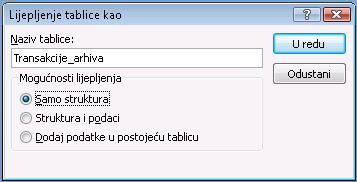
- U dijaloškom okviru Zalijepi tablicu kao u odjeljku Mogućnosti lijepljenja odaberite Samo struktura.
Drugi korak: stvaranje upita s dodavanjem radi kopiranja podataka u arhivsku tablicu
Na kartici Stvaranje u grupi Upiti kliknite Dizajn upita.
Dodajte tablicu sa zapisima koje želite arhivirati.
U prozoru dizajna upita dvokliknite zvjezdicu (*) u tablici koju ste upravo dodali. Naziv tablice i zvjezdica prikazuju se u prvom stupcu dizajnerske rešetke upita.
Napomena
Zvjezdica upućuje na to da upit mora sadržavati sva polja iz tablice u izlazu upita. Kada koristite zvjezdicu, ako se polja dodaju u tablicu ili se uklanjaju iz tablice, izlaz upita prilagođava se u skladu s tim.
U prozoru dizajna upita dvokliknite polje koje želite koristiti da biste naveli uvjet koji zapisi moraju zadovoljiti prije nego što ih arhivirate. Ako, primjerice, tablica Transakcije sadrži polje naziva Datum prijavljenog, a želite arhivirati sve zapise stariji od godinu dana, dvokliknite to polje i ono će se prikazati u sljedećem praznom stupcu dizajnerske rešetke upita.
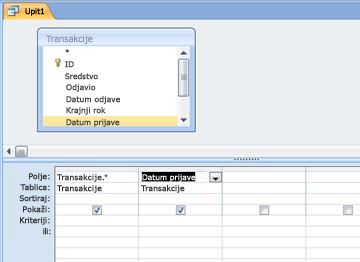
Ponovite korak ako želite koristiti kriterije za dodatna polja.Pomoću retka Kriteriji odredite kriterije za polja koja ste upravo dodali. Pomoću izraza <#1/1/2019# u retku Kriteriji možete, primjerice, odrediti da datum prijave mora biti prije 1. siječnja 2019..
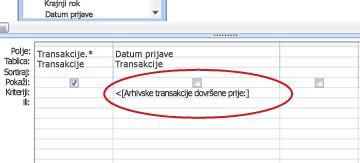
Ako se vrijednosti kriterija mijenjaju pri svakom arhiviranju, upit traži ulazne podatke. Da biste to učinili, u retku Kriteriji upotrijebite parametar tako da upit traži ulazne podatke. Da biste koristili parametar, upotrijebite izraz kao i inače, ali umjesto navedene vrijednosti upotrijebite kratko pitanje u uglatim zagradama. Mogli biste, primjerice, koristiti izraz <[Arhiva transakcije dovršene prije:], ovako:
Dodatne informacije o korištenju parametara potražite u članku Uvod u upite.
Možda želite koristiti redak ili da biste odredili zamjenske uvjete. Dodatne informacije o korištenju kriterija potražite u članku Primjeri kriterija upita.Savjet
Ako koristite polje datuma za određivanje kriterija i želite arhivirati sve zapise starije od trenutnog datuma, u redak Kriteriji za polje datuma unesite <Date().
Učinite nešto od sljedećeg:
Ako ste već stvorili arhivsku tablicu, pomoću upita s dodavanjem dodajte navedene zapise u tu tablicu:- Na kartici Dizajn u grupi Vrsta upita kliknite Upit s dodavanjem.
- U dijaloškom okviru Dodavanje u okviru Naziv tablice odaberite naziv arhivske tablice, a zatim kliknite U redu.
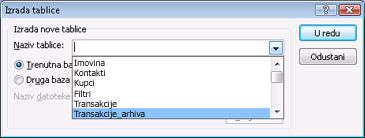
U rešetki dizajna upita pojavit će se redak Dodaj u . - Očistite redak Dodaj u za sva polja koja ste koristili za određivanje kriterija. (Samo bi zvjezdica trebala imati vrijednost za Dodaj u.)
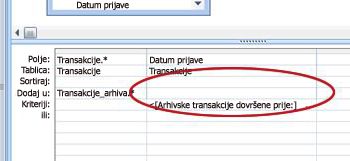
Ako niste stvorili tablicu za arhiviranje, tablicu za stvaranje tablice koristite upit za stvaranje tablice da biste stvorili tablicu arhive pomoću određenih zapisa: - Na kartici Dizajn u grupi Vrsta upita kliknite Stvaranje tablice.
- U dijaloškom okviru Stvaranje tablice u okvir Naziv tablice upišite naziv tablice za arhiviranje, a zatim kliknite U redu.
Da biste spremili upit, pritisnite CTRL+S.
Treći korak: stvaranje upita s brisanjem radi uklanjanja podataka iz izvorne tablice
Na kartici Stvaranje u grupi Upiti kliknite Dizajn upita.
Dodajte tablicu sa zapisima koje želite arhivirati.
U prozoru dizajna upita dvokliknite zvjezdicu (*) u tablici koju ste upravo dodali. Naziv tablice i zvjezdica prikazuju se u prvom stupcu dizajnerske rešetke upita.
U prozoru dizajna upita dvokliknite polja koja ste koristili za određivanje uvjeta u upitu s dodavanjem.
Pomoću retka Kriteriji odredite kriterije za polja koja ste upravo dodali. Dodatne informacije o korištenju kriterija potražite u članku Primjeri kriterija upita.
Važno
Ako je upit s dodavanjem ili za stvaranje tablice koristio parametar, provjerite koristi li ga i upit s brisanjem. Imajte na umu da za oba upita morate unijeti istu vrijednost. Ako unesete različite vrijednosti parametara, mogli biste izgubiti podatke. Da biste spriječili gubitak podataka, razmislite o korištenju obrasca za prikupljanje vrijednosti i postavljanju upita da od obrasca traže ulazne vrijednosti. Dodatne informacije potražite u članku Uvod u upite.
Na kartici Dizajn u grupi Vrsta upita kliknite Izbriši.
Redak Brisanje pojavit će se u rešetki dizajna upita.
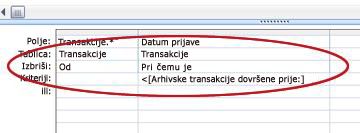
Da biste spremili upit, pritisnite CTRL+S.
Četvrti korak: stvaranje makronaredbe za pokretanje upita s dodavanjem i brisanja
- Na kartici Stvaranje u grupi Makronaredbe i kod kliknite Makronaredba.
- Kliknite padajuću strelicu pokraj mogućnosti Dodaj novu akciju, a zatim Otvori upit.
Pojavljuje se akcija OpenQuery i prikazuje njezine argumente. - U okviru Naziv upita odaberite upit (upit s dodavanjem ili stvaranjem tablice) koji ste stvorili u drugom koraku.
- Kliknite padajuću strelicu pokraj mogućnosti Dodaj novu akciju, a zatim Otvori upit.
Pojavljuje se akcija OpenQuery i prikazuje njezine argumente. - U okviru Naziv upita odaberite upit s brisanjem koji ste stvorili u trećem koraku.
- Da biste spremili makronaredbu, pritisnite CTRL+S.
Kada želite arhivirati zapise, pokrenite makronaredbu.