
Po zadanom, kada stvorite novi obrazac pomoću nekog od alata obrasca na kartici Stvaranje ili kada dodate polja u obrazac dok je otvoren u prikazu izgleda, Access tekstne okvire i druge kontrole stavlja u vodilice koje se nazivaju rasporedi. Izgled, označen narančastom rešetkom oko kontrola olakšava vodoravno i okomito poravnavanje kontrola da bi obrazac izgledao ujednačeno. U ovom se članku opisuje kako dodavati, uklanjati ili preuređivati kontrole u rasporedima.
Sadržaj članka
- O rasporedima
- Stvaranje novog izgleda
- Prebacivanje izgleda iz tabličnog u složeni grafikon i obrnuto
- Podjela jednog izgleda na dva izgleda
- Preuređivanje kontrola u izgledu
- Dodavanje kontrola u raspored
- Uklanjanje kontrola iz rasporeda
O rasporedima
Izgledi postoje u dvije varijante: tablični i složeni.
- U tabličnom rasporedu kontrole su raspoređene u retke i stupce poput proračunske tablice, s oznakama pri vrhu. Tablični izgledi uvijek obuhvaćaju dva dijela obrasca; U kojem se odjeljku nalaze kontrole, oznake se nalaze u gornjem odjeljku.
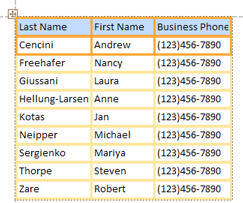
- U složenim rasporedima kontrole su raspoređene okomito kao što biste mogli vidjeti na papirnatom obrascu, s oznakom lijevo od svake kontrole. Složeni izgledi uvijek se nalaze unutar jedne sekcije obrasca.
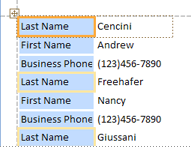
Na obrascu možete imati više izgleda bilo koje vrste. Možda, primjerice, imate tablični raspored koji stvara redak podataka za svaki zapis, a zatim jedan ili više složenih izgleda ispod njih koji sadrže više podataka iz istog zapisa.
Stvaranje novog izgleda
Access automatski stvara složene rasporede u nekom od sljedećih slučajeva:
- Novi obrazac stvarate klikom na Obrazac u grupi Obrasci na kartici Stvaranje .
- Novi obrazac stvarate klikom na mogućnost Prazan obrazac u grupi Obrasci na kartici Stvaranje , a zatim povlačenjem polja iz okna Popis polja u obrazac.
Na postojećem obrascu novi izgled možete stvoriti na sljedeći način:
Odaberite kontrolu koju želite dodati u raspored.
Ako u isti raspored želite dodati druge kontrole, držite pritisnutu tipku SHIFT i odaberite te kontrole.
Učinite nešto od sljedećeg:
- Na kartici Razmještaj u grupi Tablica kliknite Tablično ili Složeno.
- Desnom tipkom miša kliknite odabranu kontrolu ili kontrole, pokažite na Raspored, a zatim kliknite Tablično ili Složeno.
Access će stvoriti raspored i dodati u njega odabrane kontrole.
Prebacivanje izgleda iz tabličnog u složeni grafikon i obrnuto
Da biste prebacili cijeli raspored s jedne vrste na drugu:
Odaberite izgled klikom na narančasti birač rasporeda u gornjem lijevom kutu rasporeda. Bit će odabrane sve ćelije u rasporedu.
Savjet
Možete odabrati i sve kontrole u izgledu tako da odaberete jednu kontrolu, a zatim kliknete Odaberi raspored u grupi Reci & stupci na kartici Raspored .
Učinite nešto od sljedećeg:
- Na kartici Rasporedi u grupi Tablica kliknite željenu vrstu izgleda (Tablični ili Složeni).
- Desnom tipkom miša kliknite raspored, pokažite na Raspored, a zatim kliknite željenu vrstu izgleda.
Access preuređuje kontrole u željenu vrstu rasporeda.
Podjela jednog izgleda na dva izgleda
Raspored možete podijeliti na dva izgleda na sljedeći način:
Držite pritisnutom tipku SHIFT i klikajte kontrole koje želite premjestiti na novi raspored.
Učinite nešto od sljedećeg:
- Na kartici Razmještaj u grupi Tablica kliknite željenu vrstu izgleda za novi raspored (tablični ili složeni).
- Desnom tipkom miša kliknite odabrane kontrole, pokažite na Raspored, a zatim kliknite željenu vrstu izgleda za novi izgled.
Access će stvoriti novi raspored i dodati u njega odabrane kontrole.
Preuređivanje kontrola u izgledu
- Kontrolu u rasporedu možete premjestiti povlačenjem na željeno mjesto. Dok povlačite polje, vodoravna ili okomita crta naznačuje gdje će polje biti postavljeno kada otpustite tipku miša.
- Kontrolu možete premještati s jednog izgleda na drugi rasporeda iste vrste. Kontrolu možete, primjerice, povući iz jednog složenog izgleda u drugi složeni izgled, ali ne i u tablični raspored.
Dodavanje kontrola u raspored
Dodavanje novog polja iz okna Popis polja u postojeći raspored
- Povucite polje iz okna Popis polja u raspored. Vodoravna ili okomita crta naznačuje mjesto na koje će polje biti smješteno kada otpustite tipku miša.
Da biste dodali postojeće kontrole u postojeći raspored
Odaberite prvu kontrolu koju želite dodati u raspored.
Ako u isti raspored želite dodati druge kontrole, držite pritisnutu tipku SHIFT i odaberite te kontrole. Možete odabrati kontrole u drugim rasporedima.
Učinite nešto od sljedećeg:
Ako je obrazac otvoren u prikazu dizajna, povucite odabrana polja na izgled. Vodoravna ili okomita traka naznačuje gdje će polja biti smještena kada otpustite tipku miša.
Ako je obrazac otvoren u prikazu izgleda:
- Na kartici Razmještaj u grupi Tablica kliknite vrstu rasporeda u koji dodajete kontrole. Ako kontrole dodajete u tablični raspored, kliknite Tablično. Ako kontrole dodajete u složeni raspored, kliknite Složeno.
Access će stvoriti novi raspored i dodati u njega odabrane kontrole. - Povucite novi raspored u postojeći raspored. Vodoravna ili okomita traka naznačuje gdje će polja biti smještena kada otpustite tipku miša.
- Na kartici Razmještaj u grupi Tablica kliknite vrstu rasporeda u koji dodajete kontrole. Ako kontrole dodajete u tablični raspored, kliknite Tablično. Ako kontrole dodajete u složeni raspored, kliknite Složeno.
Uklanjanje kontrola iz rasporeda
Uklanjanje kontrole iz izgleda omogućuje vam da je postavite bilo gdje u obrascu bez utjecaja na položaj bilo koje druge kontrole.
- Odaberite kontrolu koju želite ukloniti iz rasporeda. Da biste odabrali više kontrola, držite pritisnutom tipku SHIFT i klikajte kontrole koje želite ukloniti. Da biste odabrali sve kontrole rasporeda, kliknite okvir za odabir rasporeda u gornjem lijevom kutu rasporeda.
- Desnom tipkom miša kliknite jednu od označenih kontrola, pokažite na Raspored, a zatim kliknite Ukloni raspored.
Access uklanja odabrane kontrole iz rasporeda.