
U ovom se članku objašnjava brojanje podataka koje upit vrati u programu Access. Primjerice, na obrascu ili izvješću možete prebrojati stavke u jednom ili više polja odnosno kontrola tablice. Možete i izračunati prosjeke te pronaći najmanju, najveću, najstariju ili najnoviju vrijednost. Access nudi i značajku naziva redak zbroja koja vam omogućuje brojanje podataka u podatkovnoj tablici bez promjene dizajna upita.
Što vas zanima?
- Detaljnije o načinima brojanja podataka
- Brojanje podataka pomoću retka zbroja
- Brojanje podataka pomoću upita o ukupnim zbrojevima
- Referenca agregatne funkcije
Detaljnije o načinima brojanja podataka
Pomoću Count funkcije možete zbrojiti stavke u polju ili stupcu vrijednosti. Funkcija Count pripada skupu funkcija koje se nazivaju agregacijskim funkcijama. Pomoću agregacijskih funkcija izračunavate stupac podataka koji će vratiti jednu vrijednost. Uz , program Access sadrži nekoliko agregacijskih funkcija Count, kao što su:
-
Sum, da biste dodali stupac s brojevima. -
Average, da biste izračunali prosjek stupca s brojevima. -
Maximum, da biste pronašli najveću vrijednost u polju. -
Minimum, da biste pronašli najmanju vrijednost u polju. -
Standard Deviation, da biste izmjerili širinu raspona vrijednosti u odnosu na prosječnu vrijednost. -
Variance, kako biste izmjerili statističku varijancu svih vrijednosti u stupcu.
Access omogućuje dva načina dodavanja Count drugih agregacijskih funkcija u upit:
- Otvoriti upit u prikazu podatkovne tablice i dodati redak zbroja. Redak zbroja omogućuje korištenje funkcije zbrajanja u jednom ili više stupaca skupa rezultata upita bez promjene dizajna upita.
- Stvoriti upit o ukupnim zbrojevima. Upit o ukupnim zbrojevima izračunava podzbrojeve u grupama zapisa. Primjerice, ako želite izračunati podzbroj prodaje po gradu ili kvartalu, možete koristiti upit o ukupnim zbrojevima da biste grupirali zapise po željenoj kategoriji i zbrojili vrijednosti prodaje. Nasuprot tomu, redak zbroja izračunava sveukupne zbrojeve za jedan ili više stupaca (polja) podataka.
Napomena
Odjeljci s uputama u ovom članku usredotočeni su na funkciju Count , ali možete koristiti i druge agregacijske funkcije u recima zbroja i upitima. Dodatne informacije potražite u referenci agregacijskih funkcija u nastavku članka.
Dodatne informacije o korištenja ostalih agregacijskih funkcija potražite u članku Prikaz zbrojeva stupaca u podatkovnoj tablici.
Koraci u sljedećim odjeljcima objašnjavaju dodavanje retka zbroja i korištenje upita o ukupnim zbrojevima radi brojanja podataka. Imajte na umu da funkcija Count funkcionira s više vrsta podataka od ostalih agregacijskih funkcija. Na primjer, rad Count možete koristiti u bilo kojoj vrsti polja, osim u onom koje sadrži složene skalarne podatke koji se ponavljaju, kao što je polje s popisima s višestrukim vrijednostima.
Za razliku od nje, mnoge agregacijske funkcije funkcioniraju samo u poljima koja koriste određenu vrstu podataka. Primjerice Sum , funkcija funkcionira samo s poljima postavljenima na vrste podataka Broj, Decimalna vrijednost i Valuta. Dodatne informacije o vrstama podataka koje svaka funkcija zahtijeva potražite u odjeljku Referenca agregacijskih funkcija u nastavku članka.
Opće informacije o vrstama podataka potražite u članku Izmjena ili zamjena vrste podataka postavljene za polje.
Brojanje podataka pomoću retka zbroja
Redak zbroja u upit možete dodati tako da otvorite upit u prikazu podatkovne tablice, dodate redak i odaberete funkciju Count ili drugu agregacijsku funkciju, npr Sum. , Minimum, Maximumili Average. Koraci u ovom odjeljku objašnjavaju kako stvoriti osnovni upit odabira i dodati redak zbroja.
Stvaranje upita odabira
- Na kartici Stvaranje u grupi Upiti kliknite Dizajn upita.
- Dvokliknite tablice koje želite uvrstiti u upit i kliknite Zatvori.
Odabrana tablice ili tablice prikazat će se kao prozor u gornjem dijelu dizajnera upita. Slika prikazuje uobičajenu tablicu u dizajneru upita:
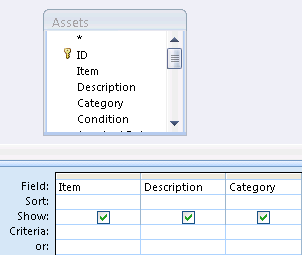
- Dvokliknite polja tablice koja želite koristiti u upitu. Možete uključiti polja koja sadrže opisne podatke, primjerice nazive i opise, ali morate uključiti polje koje sadržava vrijednosti koje želite zbrojiti. Svako se polje pojavljuje u stupcu u rešetki dizajna upita.
- Na kartici Dizajn upita u grupi Rezultati kliknite Pokreni. Rezultati upita prikazuju se u prikazu podatkovne tablice.
- Možete se i vratiti u prikaz dizajna pa prilagoditi upit. Da biste to učinili, desnom tipkom miša kliknite karticu dokumenta za upit i odaberite Prikaz dizajna. Nakon toga po potrebi možete dodavati ili uklanjati polja tablice. Da biste uklonili polje, odaberite stupac u rešetki dizajna i pritisnite Delete.
- Upit možete i spremiti.
Dodavanje retka zbroja
- Otvorite upit u prikazu podatkovne tablice. Desnom tipkom miša kliknite karticu dokumenta za upit pa Prikaz podatkovne tablice. U navigacijskom oknu dvokliknite upit. Na taj ćete način pokrenuti upit i učitati rezultate u podatkovnu tablicu.
- Na kartici Polazno u grupi Zapisi kliknite Zbrojevi. Ispod zadnjeg retka podataka u podatkovnoj tablici pojavit će se novi redak Ukupni zbroj.
- U retku Ukupni zbroj kliknite polje koje želite zbrojiti, a zatim na popisu odaberite Count.
Skrivanje retka zbroja
- Na kartici Polazno u grupi Zapisi kliknite Zbrojevi.
Dodatne informacije o korištenja retka zbroja potražite u članku Prikaz zbrojeva stupaca u podatkovnoj tablici.
Brojanje podataka pomoću upita o ukupnim zbrojevima
Kada želite zbrojiti sve ili neke zapise koje vrati upit, umjesto retka zbroja možete koristiti upit o ukupnim zbrojevima. Primjerice, možete zbrojiti broj prodajnih transakcija ili broj transakcija u jednom gradu.
Ako želite koristiti vrijednost rezultata u nekom drugom dijelu baze podataka, primjerice u izvješću, obično ćete koristiti upit o ukupnim zbrojevima.
Brojanje svih zapisa u upitu
- Na kartici Stvaranje u grupi Upiti kliknite Dizajn upita.
- Dvokliknite tablicu koju želite uvrstiti u upit i kliknite Zatvori. Tablica će se pojaviti u prozoru u gornjem dijelu dizajnera upita.
- Dvokliknite polja koja želite koristiti u upitu i provjerite je li uključeno polje koje želite zbrojiti. Možete brojati polja koja sadrže većinu vrsta podataka, osim polja koja sadrže složene skalarne podatke koji se ponavljaju, primjerice popise s višestrukim vrijednostima.
- Na kartici Dizajn upita u grupi Prikaži/sakrij kliknite Ukupni zbrojevi. Redak Ukupni zbroj pojavljuje se u rešetki dizajna, a mogućnost Grupiraj po u retku za svako polje.
- U retku Ukupni zbroj kliknite polje koje želite zbrojiti, a zatim na nastalom popisu odaberite Count.
- Na kartici Dizajn upita u grupi Rezultati kliknite Pokreni. Rezultati upita prikazuju se u prikazu podatkovne tablice.
- Ako želite, upit možete i spremiti.
Brojanje zapisa u grupi ili kategoriji
- Na kartici Stvaranje u grupi Upiti kliknite Dizajn upita.
- Dvokliknite tablice koje želite uvrstiti u upit i kliknite Zatvori. Tablica ili tablice pojavit će se u prozoru u gornjem dijelu dizajnera upita.
- Dvokliknite polje koje sadrži kategoriju podataka i polje koje sadrži vrijednosti koje želite zbrojiti. Upit ne može sadržavati druga opisna polja.
- Na kartici Dizajn upita u grupi Prikaži/sakrij kliknite Ukupni zbrojevi. Redak Ukupni zbroj pojavljuje se u rešetki dizajna, a mogućnost Grupiraj po u retku za svako polje.
- U retku Ukupni zbroj kliknite polje koje želite zbrojiti, a zatim na nastalom popisu odaberite Count.
- Na kartici Dizajn upita u grupi Rezultati kliknite Pokreni. Rezultati upita prikazuju se u prikazu podatkovne tablice.
- Ako želite, upit možete i spremiti.
Referenca agregacijskih funkcija
U sljedećoj se tablici navode agregacijske funkcije koje se mogu koristiti u retku zbroja i u upitima u programu Access. Access sadrži više agregacijskih funkcija za upite nego za redak zbroja.
| Funkcija | Opis | Koristi se sa sljedećom vrstom ili vrstama podataka |
|---|---|---|
Sum |
Dodaje stavke u stupac. Funkcionira isključivo s numeričkim i valutnim podacima. | Broj, decimalni podaci, valuta |
Average |
Izračunava prosječnu vrijednost stupca. Stupac mora sadržavati numeričke ili valutne podatke ili podatke datuma/vremena. Funkcija zanemaruje vrijednosti null. | Broj, decimalni podaci, valuta, datum/vrijeme |
Count |
Broji stavke u stupcu. | Svi podaci osim onih koje sadrže složene skalarne podatke koji se ponavljaju, primjerice popise s višestrukim vrijednostima. Dodatne informacije o popisima s višestrukim vrijednostima potražite u članku Stvaranje i brisanje polja s više vrijednosti. |
Maximum |
Vraća stavku s najvećom vrijednošću. Najveća vrijednost tekstnih podataka zadnja je abecedna vrijednost, a Access zanemaruje velika odnosno mala slova. Funkcija zanemaruje vrijednosti null. | Broj, decimalni podaci, valuta, datum/vrijeme |
Minimum |
Vraća stavku s najmanjom vrijednošću. Najmanja vrijednost tekstnih podataka prva je abecedna vrijednost, a Access zanemaruje velika odnosno mala slova. Funkcija zanemaruje vrijednosti null. | Broj, decimalni podaci, valuta, datum/vrijeme |
Standard Deviation |
Mjeri širinu raspona vrijednosti u odnosu na prosječnu vrijednost. Dodatne informacije o korištenju te funkcije potražite u članku Prikaz zbrojeva stupaca u podatkovnoj tablici. | Broj, decimalni podaci, valuta |
Variance |
Mjeri statističku varijancu svih vrijednosti u stupcu. Tu funkciju možete koristiti samo s numeričkim i valutnim podacima. Ako tablica sadrži manje od dva retka, Access će vratiti vrijednost null. Dodatne informacije o funkcijama odstupanja potražite u članku Prikaz zbrojeva stupaca u podatkovnoj tablici. | Broj, decimalni podaci, valuta |