
| Napomena Ta je značajka općenito dostupna (GA) u kanalu mjesečnog izdanja okruženja Microsoft 365 od svibnja 2022. Ako ste u Microsoftovu polugodišnjem kanalu za velike tvrtke, on će biti dostupan u prosincu 2022. Dodatne informacije o tome kako sudjelovati potražite u članku aka.ms/AccessAndPowerPlatform. |
|---|
Ako želite migrirati polje s više vrijednosti programa Access u polje Izbori usluge Dataverse, evo kako ga stvoriti u programu Access da bi operacija bila uspješna.
U navigacijskom oknu desnom tipkom miša kliknite naziv tablice, a zatim odaberite Prikaz dizajna.
U odjeljak Naziv polja u prvom dostupnom praznom okviru unesite naziv, npr. "IzbornoPolje".
U odjeljku Vrsta podataka, s desne strane naziva polja koje ste upravo unijeli odaberite Broj s padajućeg popisa.
Odaberite isti padajući popis, a zatim Čarobnjak za traženje vrijednosti.

Na prvoj stranici čarobnjaka za traženje vrijednosti odaberite Unijet ću vrijednosti koje želim, a zatim odaberite Dalje.
Na drugoj stranici čarobnjaka za traženje vrijednosti u okvir Broj stupaca unesite 2.
U okvire ispod stupca Stupac1 i Stupac2 unesite sljedeće vrijednosti:

Između zaglavlja stupac1 i stupac2 odaberite razdjelnik
 i povucite ga skroz ulijevo tako da se prikaže samo stupac2 .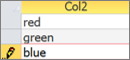
Da biste završili čarobnjak za dohvaćanje vrijednosti, odaberite Sljedeći>Završi>.
Desnom tipkom miša kliknite zaglavlje naziva tablice, a zatim odaberite Spremi.
Desnom tipkom miša kliknite zaglavlje naziva tablice, a zatim odaberite Prikaz podatkovne tablice.
Stvorite nekoliko zapisa da biste potvrdili da ChoiceField funkcionira prema očekivanjima:
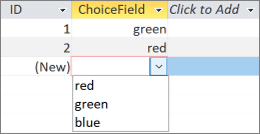
Desnom tipkom miša kliknite zaglavlje naziva tablice, odaberite Zatvori, a zatim potvrdite postupak.
U navigacijskom oknu desnom tipkom miša kliknite naziv tablice, a zatim odaberite Izvoz>podataka verzije znanja.
Slijedite korake za migraciju tablice na Dataverse. Provjerite jeste li odabrali mogućnost Kada završite, otvorite URL tablice Dataverse.
Dodatne informacije potražite u članku Migracija podataka programa Access na Dataverse.
Nakon uspješnog dovršetka migracije Dataverse otvara tablicu. U gornjem desnom kutu odaberite Aktivna <tablica Naziv>>svih stupaca.
Pronađite ChoiceField na popisu stupaca.
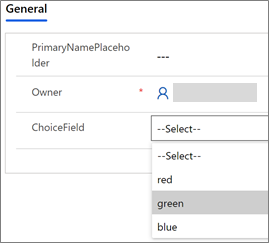
U programu Access promijenite podatke, a zatim odaberite Početna stranica>Osvježi sve.
Vratite se na prikaz Dataverse u koraku 17, a zatim odaberite Osvježi podatke da biste vidjeli ažurirane podatke na stranici.