
Pomoću makronaredbi korisničkog sučelja u web-aplikacijama programa Access možete izvoditi akcije kao što su otvaranje drugog prikaza, primjena filtra ili stvaranje novog zapisa. Dvije su vrste makronaredbi korisničkog sučelja: "ugrađene", koje se prilažu izravno uz objekte korisničkog sučelja, npr. naredbeni gumbi, kombinirani okviri ili objekti gumba akcijske trake, te "samostalne" makronaredbe korisničkog sučelja, koje se nalaze u objektima makronaredbi.
Da biste izbjegli dupliciranje logike makronaredbi, samostalne makronaredbe korisničkog sučelja ponovno koristite tako da ih pozovete iz drugih makronaredbi. Samostalne makronaredbe korisničkog sučelja možete vidjeti u navigacijskom oknu u odjeljku Makronaredbe, no s tog ih mjesta ne možete pokrenuti. Da biste pokrenuli samostalnu makronaredbu korisničkog sučelja iz ugrađene makronaredbe korisničkog sučelja, koristite akciju IzvediMakronaredbu.
Napomena
Ovaj se članak ne odnosi na baze podataka programa Access za stolna računala.
Stvaranje ugrađene makronaredbe korisničkog sučelja u web-aplikaciji programa Access
Ugrađene se makronaredbe korisničkog sučelja u web-aplikacijama programa Access pokreću kada se u prikazu dogode određeni događaji, npr. klik na gumb, odabir stavke u kombiniranom okviru ili učitavanje prikaza. Makronaredbe postaju dio prikaza ili kontrole u koju su ugrađene.
U nastavku su događaji koje možete pridružiti makronaredbi korisničkog sučelja u kontroli ili prikazu u web-aplikaciji programa Access:
| Vrsta događaja | Kada se pojavljuje |
|---|---|
| Nakon ažuriranja | Pojavljuje se nakon unosa podataka u kontrolu ili odabira stavke u kontroli popisa. |
| Prilikom klika | Pojavljuje se prilikom odabira kontrole. |
| Na trenutno | Pojavljuje se kada se korisnik premjesti na drukčiji zapisu u prikazu. |
| Prilikom učitavanja | Podavljuje se kada se otvara prikaz. |
U nastavku su događaji koje podržavaju kontrole u prikazima popisa i praznim prikazima:
| Vrsta kontrole ili objekta | Podržani događaji |
|---|---|
| Gumb na akcijskoj traci | Prilikom klika |
| Samodovršetak | Nakon ažuriranja, Prilikom klika |
| Gumb | Prilikom klika |
| Potvrdni okvir | Nakon ažuriranja |
| Kombinirani okvir | Nakon ažuriranja |
| Hiperveza | Nakon ažuriranja, Prilikom klika |
| Slika | Prilikom klika |
| Oznaka | Prilikom klika |
| Tekstni okvir s više crta | Nakon ažuriranja, Prilikom klika |
| Tekstni okvir | Nakon ažuriranja, Prilikom klika |
| Prikaz | Na trenutno, prilikom učitavanja |
Napomena
- Prikazi sažetka u web-aplikacijama programa Access ne podržavaju mogućnost dodavanja prilagođenih kontrola, što znači da makronaredbe korisničkog sučelja ne možete dodati ni u jednu kontrolu u toj vrsti prikaza.
- Prikazi podatkovne tablice ne podržavaju događaje kontrole nakon ažuriranja. Logiku makronaredbi u događaju nakon ažuriranja možete definirati samo za kontrole postavljene na prikazu popisa i praznom prikazu.
- Kontrole web-preglednika, potprikaza i povezanih stavki ne podržavaju nijedan događaj ni u jednoj vrsti prikaza.
Evo kako stvoriti ugrađenu makronaredbu korisničkog sučelja u web-aplikaciji programa Access:
- Odaberite kontrolu koju želite ugraditi makronaredbu.
- Kliknite gumb Akcije. Access otvara dijaloški okvir Akcije za prilagođenu akciju.
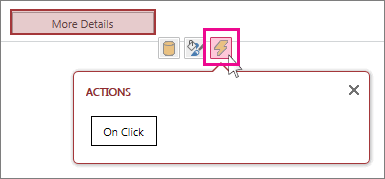
- Kliknite događaj kojemu želite pridružiti makronaredbu. Access prikazuje praznu makronaredbu u prikazu dizajna makronaredbe, a zatim možete početi s dodavanjem akcija.
Stvaranje samostalne makronaredbe korisničkog sučelja u web-aplikaciji programa Access
- Kliknite Polazno>Napredna>makronaredba.
Access prikazuje praznu makronaredbu u prikazu dizajna makronaredbe, a zatim možete početi s dodavanjem akcija. - Kliknite Spremi. Unesite naziv makronaredbe u okvir Naziv makronaredbe, a zatim kliknite U redu.
Savjeti za stvaranje makronaredbi korisničkog sučelja u web-aplikaciji programa Access
Ovi savjeti pridonose uglađenijem provođenju postupka.
- Da biste se u makronaredbi pozvali na polje, koristite oblik [NazivTablice].[NazivPolja]. Koristite, primjerice, [Zadaci].[Krajnji rok] da biste se referirali na polje Krajnji rok, a [Zadaci].[Status] da biste se referirali na polje Status. Ako se prikaz temelji na upitu, navedite naziv spremljenog objekta upita. Ako je, izvor zapisa prikaza, primjerice, upit naziva MojUpit, koristite [MojUpit].[Krajnji rok] da biste se pozvali na polje Krajnji rok u upitu.
- Prije stvaranja ugrađene makronaredbe korisničkog sučelja zapišite nazive tablica, polja i kontrola koje planirate koristiti jer se nećete moći prebaciti na druge kartice dok radite na tome.
- Neki argumenti akcije makronaredbe podržavaju izraze. Ako želite koristiti izraz za argument akcije makronaredbe, unesite znak = na početno mjesto u okviru argumenta. Ako argument podržava izraze, Access će prikazati gumb Sastavljač izraza na desnoj strani okvira argumenta.
- Često spremajte.