
Dok u bazi podataka programa Microsoft Access možete ispisati podatke iz tablice, upita, obrasca ili izvješća, za izvješća možete postaviti mogućnosti ispisa koje će stvoriti atraktivnu i čitljiviju ispisanu kopiju podataka.
Ispis podataka izravno iz tablica ili upita funkcionira kad želite ispisati samo jednostavan popis. Obrasci su prikladniji za prikaz ili ispis podataka za pojedinačni zapis ili povezani skup zapisa, a ne za ispis većih skupova podataka ili sažetaka podataka. Ispisom podataka iz izvješća možete uspoređivati, sažimati i zbrajati velike skupove podataka, a zatim ih prikazati u atraktivnom rasporedu.
Dodatne informacije o stvaranju izvješća potražite u članku Uvod u izvješća u programu Access.
Sadržaj članka
Odabir mogućnosti postavljanja stranice
Kada stvorite izvješće, u dijaloškom okviru Postavljanje stranice možete postaviti mogućnosti izgleda ispisa . Te mogućnosti olakšavaju fino ugađanje oblika pomoću mogućnosti postavki margina, korištenja crta rešetke i stupaca ili ispis samo podataka iz izvješća bez oblikovanja. Da biste postavili mogućnosti ispisa stranice, učinite sljedeće:
- Desnom tipkom miša kliknite izvješće u navigacijskom oknu, a zatim odaberite Pretpregled ispisa.
- Na kartici Pretpregled ispisa u grupi Izgled stranice odaberite Postavljanje stranice i postavite željene margine, usmjerenje i postavke stupca.
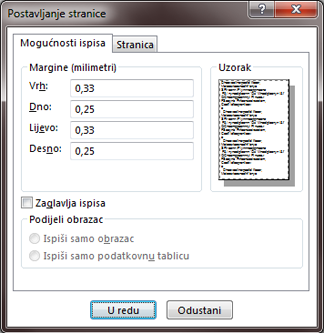
Postavke kartice Mogućnosti ispisa
| Postavka | Opis |
|---|---|
| Margine (inči) | Prema potrebi povećajte ili smanjite zadane margine i pogledajte promjene prikazane na oglednoj stranici. |
| Ispiši samo podatke | Tu mogućnost odaberite ako ne želite ispisati značajke rasporeda u izvješću, kao što su rešetke. |
| Podijeljeni obrazac | Ta mogućnost nije dostupna za izvješće. |
Da biste prilagodili margine u izvješću, na kartici Pretpregled ispisa u grupi Veličina stranice odaberite Margine. Odaberite prikladnu mogućnost i prikazat će se pretpregled izvješća s promijenjenim postavkama margina.
Postavke kartice Stranica
| Postavka | Opis |
|---|---|
| Usmjerenje | Odaberite usmjerenje Okomito ili Pejzažno. Ako želite vidjeti kako izvješće izgleda, umjesto da ovdje postavljate usmjerenje, postavite ga s kartice Pretpregled stranice. Na kartici Pretpregled ispisa u grupi Izgled stranice odaberite Okomito ili Vodoravno. |
| Papir | Odaberite veličinu i izvor papira. |
| Pisač za podršku kupcima... | Ako odaberete Koristi određeni pisač , možete postaviti nekoliko drugih mogućnosti oblikovanja pisača i dokumenta. |
Postavke kartice Stupci
Napomena
Te su mogućnosti dostupne i na kartici Pretpregled ispisa u grupi Izgled stranice u odjeljku Stupci.
| Postavka | Opis |
|---|---|
| Postavke rešetke | Odaberite broj stupaca i razmak između redaka. Ako je postavka za jedan stupac, mogućnosti razmaka stupca i rasporeda stupca neće biti dostupne. |
| Isto kao detalj | Odaberite da biste stupac ispisali u istoj veličini koju ste postavili u izvješću. Da biste prilagodili širinu i visinu stupca, poništite odabir i upišite nove vrijednosti. |
| Veličina stupca | Odaberite širinu i visinu stupaca. |
| Raspored stupaca | Odaberite smjer u kojem želite ispisati stupce. Ta je mogućnost dostupna samo kad imate više od jednog stupca. |
Odabir postavki pisača
Nakon postavljanja stranice za izvješće možete odabrati određene mogućnosti pisača da biste kontrolirali raspored ispisa, stranice koje želite ispisati i broj kopija.
- U navigacijskom oknu desnom tipkom miša kliknite izvješće koje želite ispisati, a zatim odaberite Pretpregled ispisa.
- Na kartici Pretpregled prije ispisa u grupi Ispis kliknite Ispis.
Tipkovni prečac: pritisnite Ctrl+P. - Odaberite mogućnosti ispisa, a zatim kliknite U redu da biste ispisali izvješće.
U sljedećoj su tablici opisani rezultati koje možete očekivati od određenih postavki pisača:
| Postavka | Opis |
|---|---|
| Pisač | Odaberite pisač na kojem želite ispisati izvješće. Ako još niste postavili usmjerenje i veličinu papira, odaberite gumb Svojstva . |
| Raspon ispisa |
|
| Copies | Odaberite broj kopija, a zatim odaberite Složi za rub ako želite kopije ispisati u skupovima za izvješće s više stranica. |
Da biste uštedjeli papir, poslali zadatak ispisa na komercijalnu tiskaru ili poslali izvješće e-poštom, možete stvoriti oblik izvješća u obliku .pdf ili .xps. Na kartici Pretpregled ispisa u grupi Podaci odaberite PDF ili XPS.
Pretpregled prije ispisa
Mogućnost Pretpregled ispisa omogućuje provjeru izgleda ispisane verzije izvješća.
Izvješće u pretpregledu ispisa možete otvoriti na jedan od sljedećih načina:
- Da biste pretpregledali izvješće koje još nije otvoreno, u navigacijskom oknu desnom tipkom miša kliknite izvješće koje želite pretpregledati, a zatim odaberite Pretpregled ispisa.
ili -
Odaberite Ispisdatoteke>, a zatim Pretpregled ispisa.
ili - Ako je izvješće otvoreno, desnom tipkom miša kliknite karticu dokumenta za izvješće, a zatim odaberite Pretpregled ispisa.
Daljnje promjene oblikovanja možete unositi u pretpregledu ispisa pomoću mogućnosti na kartici Pretpregled ispisa .
Ako tijekom pretpregleda izvješća želite vidjeti nekoliko stranica, premjestiti se na druge stranice ili istovremeno pregledati više stranica, isprobajte neku od sljedećih mogućnosti:
- Odaberite gumb Otvori/zatvori traku zatvarača (<<) u gornjem desnom kutu navigacijskog okna, a zatim proširite područje prikaza izvješća.
- Položaj izvješća možete postaviti pomoću vodoravnih ili okomitih klizača.
- Da biste povećali područje izvješća, na kartici Pretpregled ispisa u grupi Zumiranje odaberite strelicu ispod zumiranja i odaberite postotak povećavanja. Također možete koristiti kontrolu za zumiranje u donjem desnom kutu prozora.
- Da biste istovremeno pretpregledali više stranica, u grupi Zumiranje odaberite dvije stranice ili više stranica , a zatim odaberite mogućnost.
Odaberite mogućnosti ispisa: U grupi Ispis odaberite Ispis , a zatim odaberite mogućnosti ispisa.
Zatvori pretpregled ispisa: U grupi Zatvori pretpregled odaberite Zatvori pretpregled ispisa.