
Isprobajte!
Za brza pretraživanja i pitanja stvorite osnovni upit da biste pronašli potrebne podatke i dobili odgovore.
Stvaranje upita u prikazu dizajna
Prikaz dizajna daje vam veću kontrolu nad upitom koji stvarate nego čarobnjak za upite.
Otvaranje prikaza dizajna upita
- Da biste započeli, odaberite Stvori>dizajn upita.

- Da biste započeli, odaberite Stvori>dizajn upita.
Dodavanje izvora podataka
Najprije dodajte tablicu ili upit koji sadrži podatke koje želite vidjeti. (Da, možete stvarati nove upite iz spremljenih upita. Pretpostavimo, na primjer, da ste stvorili upit koji pronalazi sve proizvode vaših dobavljača i sortira ih od najvećeg do najmanjeg iznosa prodaje. Upotrijebite taj upit kao izvor podataka za novi upit koji, primjerice, pronalazi prodaju proizvoda od dobavljača u određenoj regiji.)- U dijaloškom okviru Prikaz tablice odaberite karticu Oboje .
- Odaberite željene izvore podataka, a nakon svakog izvora odaberite Dodaj.
- Zatvorite dijaloški okvir.
Dodavanje izlaznih polja
Izlazna polja podaci su koje želite prikazati u skupu rezultata za upit ili ih uvrstiti u njega.- Povucite željena polja iz izvora podataka u gornjem oknu prema dolje do prazne ćelije u retku Polje u donjem oknu.
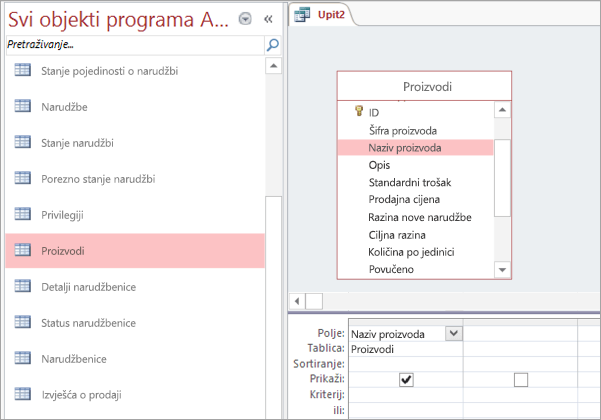
Korištenje izraza kao izlaznog polja
Da biste izvodili izračune ili koristili funkciju za stvaranje izlaza upita, uvrstite izraz kao izlazno polje. Izraz može koristiti podatke iz bilo kojeg izvora podataka upita, uz funkcije kao što su Oblikovanje ili InStr, a može sadržavati konstante i aritmetičke operatore.- U praznom stupcu rešetke dizajna upita odaberite redak Polje .
- Na kartici Dizajn u grupi Postavljanje upita odaberite Sastavljač.
- Upišite ili zalijepite izraz. Izrazu dodijelite naziv koji želite koristiti za izlaznu vrijednost izraza i iza njega unesite dvotočku. Da biste, primjerice, izraz označili kao "Zadnje ažuriranje", započnite izraz sljedećim: Zadnje ažuriranje:
Možete i sastavljač izraza sastaviti pomoću elemenata izraza, kategorija izraza i vrijednosti izraza.
Napomena
Izrazi su snažni i fleksibilni, te sadrže mnogo mogućnosti. Dodatne informacije potražite u članku Sastavljanje izraza.
- Povucite željena polja iz izvora podataka u gornjem oknu prema dolje do prazne ćelije u retku Polje u donjem oknu.
Postavljanje kriterija (neobavezno)
Koristite kriterije da biste ograničili (na vrijednosti polja) zapise koje upit vraća. Možda ćete, primjerice, htjeti vidjeti samo proizvode čija je jedinična cijena manja od 10 kn.Da biste odredili kriterije, najprije povucite polja koja sadrže vrijednosti u donje okno.
Savjet
Kada dodate polje, podaci se o njemu po zadanom vraćaju u rezultatima upita. Ako ste već dodali željeno polje, ne morate ga ponovno dodavati da biste na njega primijenili kriterije.
Ako ne želite da se sadržaj polja prikazuje u rezultatima, u retku Prikaz za polje poništite okvir.
U redak Kriteriji za polje upišite izraz koji vrijednosti polja moraju zadovoljiti (ako zapis želi biti uvršten u rezultate). Na primjer, <10. (Dodatne primjere potražite u odjeljku Primjeri kriterija upita.)
Dodatni kriterij odredite u retku Ili ispod retka Kriterij.
Ako odredite dodatni kriterij, zapisi se odabiru ako vrijednost polja zadovoljava neki od navedenih kriterija. Na primjer, ako ste uvrstili polje Savezna država iz tablice Kupci, naveli CA kao kriterij i dodali retke Ili za ID i WA, dobit ćete zapise za kupce koji žive u bilo kojoj od tri stavke države.
Sažimanje podataka (neobavezno)
Ako su podaci brojčani, vjerojatno će vam trebati sažetak podataka. Možda će vam, primjerice, trebati prikaz prosječne cijene ili ukupne prodaje.- Po potrebi dodajte redak zbroja u rešetku dizajna upita u donjem oknu. U prikazu dizajna na kartici Dizajn u grupi Prikaži/sakrij odaberite Ukupni zbrojevi.
- Za svako polje koje želite sažeti u retku Zbroj odaberite funkciju koju želite koristiti. Dostupne funkcije ovise o vrsti podataka u polju.
Pokretanje ili spremanje upita
- Da biste pokrenuli upit, u grupi Rezultati na kartici Dizajn odaberite Pokreni.
- Da biste spremili upit za kasniju upotrebu, na alatnoj traci za brzi pristup odaberite
 Unesite opisni naziv upita i odaberite U redu.