
 Ne možete pronaći gumb za upravljanje preglednikom Edge? Značajka kontrole preglednika Edge trenutačno je dostupna samo pretplatnicima na Microsoft 365 koji koriste međuverzije 16.0.16327.20214 ili novije.
 |
|---|
Pomoću kontrole preglednika Edge odredite URL i prikažite web-stranice na obrascu. Polja programa Access možete mapirati na parametre URL-a i stvoriti dinamične web-stranice za svaki zapis obrasca. datoteke i mape možete pregledavati i tako da navedete URL datoteke.
Dodavanje kontrole preglednika Edge u obrazac
Navigacija do aplikacije Local Files
Promjena položaja i veličine kontrole preglednika Edge
Izmjena izvora kontrole preglednika Edge
Pregledajte model objekta kontrole preglednika Edge
Dodavanje kontrole preglednika Edge u obrazac
Dodavanje kontrole preglednika Edge u obrazac slično je drugim kontrolama, osim što je izvor kontrole URL.
U navigacijskom oknu desnom tipkom miša kliknite obrazac u koji želite dodati kontrolu preglednika Edge, a zatim odaberite Prikaz izgleda.
Na kartici Dizajn obrasca u grupi Kontrole odaberite ikonu kontrole preglednika Edge
 .
.Postavite pokazivač miša na mjesto na koje želite postaviti kontrolu, a zatim ga kliknite da biste je postavili. Access otvara dijaloški okvir Umetanje hiperveze .
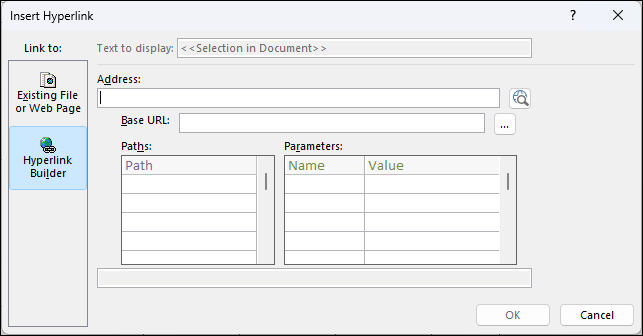
Učinite nešto od sljedećeg:
Dodavanje jednostavnog URL-a
Želite da se za svaki zapis u obrascu prikazuje ista web-stranica. Web-stranica, primjerice, služi kao web-mjesto za pomoć ili dopunske informacije za korisnika.- Desno od adresnog okvira odaberite Pregledavanje weba.
- Kada se željena stranica prikaže u pregledniku, kopirajte URL iz adresne trake, a zatim zatvorite preglednik.
- U dijaloškom okviru Umetanje hiperveze odaberite U redu.
Dodavanje URL-a pomoću niza upita
Želite prikazati zasebnu web-stranicu za svaki zapis u obrascu. Možete koristiti niz upita kojim se vrijednosti dodjeljuju parametrima. Primjerice, web-stranica je karta koja se razlikuje ovisno o poljima adrese u svakom zapisu.Desno od adresnog okvira odaberite Pregledavanje weba.
U web-pregledniku idite na stranicu koju želite prikazati u kontroli.
U dijaloškom okviru Umetanje hiperveze zalijepite URL u okvir Adresa, a zatim pritisnite tipku TAB.
Access će poništiti okvir Adresa i razdvojiti (ili raščlaniti) URL u odgovarajuće okvire: Osnovni URL,Putovi i Parametri. Potpuni URL prikazuje se u okviru ispod popisa Putovi i Parametri.Da biste postavili kontrolu preglednika Edge tako da joj se URL mijenja ovisno o podacima koji se prikazuju na obrascu, zamijenite odgovarajuće komponente URL-a izrazom koji se odnosi na odgovarajuće kontrole na obrascu. Za svaku komponentu koju želite zamijeniti:
- Kliknite put ili parametar koji želite zamijeniti, a zatim kliknite gumb Sastavi
 .
. - Ako se u dijaloškom okviru sastavljača izraza ne prikazuju popisi elemenata, kliknite Više >> da biste ih prikazali.
- Na popisu elemenata pronađite kontrolu s podacima koje želite zamijeniti za taj put ili parametar, a zatim ih dvokliknite da biste ih dodali u okvir izraza.
- Ako je za vrijednost potrebno izvršiti kakve druge izračune, dodajte potrebne operatore i elemente izraza, a zatim klikom na U redu zatvorite sastavljač izraza.
Dodatne informacije o stvaranju izraza potražite u članku Korištenje izraza programa Access.
- Kliknite put ili parametar koji želite zamijeniti, a zatim kliknite gumb Sastavi
U dijaloškom okviru Umetanje hiperveze odaberite U redu.
Osim toga, možete izravno u okvire upisati i osnovni URL, putove i parametre. Dodatne informacije o stvaranju karata servisa Bing potražite u dokumentaciji o Bing karte.
Navigacija do aplikacije Local Files
Ako želite doći do lokalne datoteke, a ne do web-stranice, morate koristiti prefiks https://msaccess.localhost ispred puta datoteke u adresi. Na primjer: https://msaccess.localhost/C:\Users\user\Documents\test.html
Napomena
Navigacija između web-stranica i lokalnih stranica nije dopuštena ni u jednom smjeru.
Svojstvo Pouzdane domene
Prema zadanim postavkama, navigacija putem veza i automatska preusmjeravanja dalje od stranice koju preglednik trenutno prikazuje blokirana je. Da biste dopustili te navigacije, u svojstvu Pouzdane domene na listu svojstava možete navesti naziv tablice ili upita. U tom slučaju prvi izlazni stupac tablice ili upita mora sadržavati URL-ove na koje želite omogućiti pregledniku da se povezuje i na koje želite da ih automatski preusmjerava. To je osobito korisno za stranice koje automatski preusmjeravaju na stranicu za prijavu koja ne postoji na istoj domeni.
Promjena položaja i veličine kontrole preglednika Edge
Kada prvi put postavite kontrolu preglednika Edge na obrazac, ona može zauzeti prilično malu ćeliju na izgledu. U većini slučajeva morat ćete prilagoditi izgled tako da se prikazuje što je moguće više web-stranice. Za početak je dobro spojiti ćeliju koja sadrži kontrolu sa susjednim praznim ćelijama:
- Odaberite ćeliju koja sadrži kontrolu preglednika Edge.
- Pritisnite i držite tipku CTRL, a zatim odaberite prazne susjedne ćelije u koje želite proširiti kontrolu.
- Na kartici Razmještaj u grupi Spajanje/podjela kliknite Spoji.
- Promijenite veličinu dobivene ćelije tako da je odaberete i vučete njezine krajeve dok ne postignete željenu veličinu.
Izmjena izvora kontrole preglednika Edge
Nakon dodavanja kontrole preglednika Edge u obrazac možda ćete morati izvršiti dodatne izmjene izvora kontrole (URL-a). Pomoću sljedećeg postupka otvorite dijaloški okvir Umetanje hiperveze da biste mogli unijeti izmjene.
- U navigacijskom oknu desnom tipkom miša kliknite obrazac koji sadrži kontrolu preglednika Edge, a zatim kliknite Prikaz izgleda.
- Odaberite kontrolu preglednika Edge, a zatim klikniteList svojstavadizajna> izgleda obrasca u grupi Alati.
- Na kartici Sve ili Podaci na listu svojstava odaberite svojstvo Izvor kontrole , a zatim kliknite gumb Sastavi .
- U dijaloškom okviru Umetanje hiperveze izvršite potrebne promjene na komponentama URL-a, a zatim kliknite U redu.
Pregledajte model objekta kontrole preglednika Edge
Da biste saznali više o svim svojstvima objektnog modela za Edge Browser Contol, pogledajte članak Objekt EdgeBrowserControl (Access)