
Ponekad prilikom otvaranja objekta programa Access (primjerice tablice, upita, obrasca ili izvješća) Access prikazuje dijaloški okvir Unos vrijednosti parametra . Access taj dijaloški okvir prikazuje kada otvorite objekt koji sadrži identifikator ili izraz koji Access ne može protumačiti.
U nekim je slučajevima takvo ponašanje poželjno. Osoba koja je stvorila bazu podataka, primjerice, možda je stvorila upit koji omogućuje unos podataka prilikom svakog pokretanja upita, primjerice datuma početka ili identifikacijskog broja zaposlenika. Takav upit može biti sličan ovom:
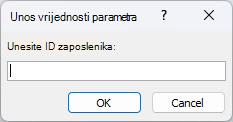
No u ostalim slučajevima nije poželjno da se taj dijaloški okvir pojavljuje. Možda ste, primjerice, izvršili neke promjene dizajna baze podataka. Kada nakon otvaranja objekta Access neočekivano prikazuje dijaloški okvir s porukom koju ne razumijete.
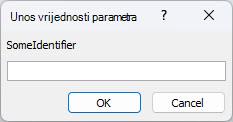
U ovom su članku navedeni postupci kojima možete istražiti zašto Access traži vrijednost parametra i kako zaustaviti te zahtjeve.
Prekidanje zahtjeva za vrijednost parametra
Da biste spriječili pojavljivanje dijaloškog okvira Unos vrijednosti parametra , provjerite izraze vezane uz objekt s kojim radite i pronađite identifikator zbog kojeg se pojavljuje dijaloški okvir. Zatim ispravite identifikator ili sintaksu izraza koji sadrži identifikator.
Veze na dodatne informacije o sintaksi izraza potražite pri dnu ovog članka pomoći.
Kada se pojavi neželjeni dijaloški okvir Unos vrijednosti parametra , uočite identifikator ili izraz naveden u dijaloškom okviru. Na primjer, "SomeIdentifier", kao što je prikazano na sljedećoj snimci zaslona.
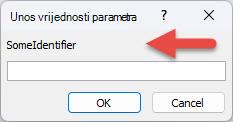
Zatim odaberite Odustani i nastavite s jednim od sljedećih postupaka, ovisno o vrsti objekta koji otvarate kada se pojavljuje dijaloški okvir. Ti postupci nude općenite smjernice za provjeru izraza u različitim vrstama objekata. No konkretne promjene koje je potrebno izvršiti ovise o strukturi baze podataka.
Provjera izraza u upitu
Tipografske pogreške u upitima čest su uzrok neželjenog traženja parametara. Kao što smo prethodno napomenuli, kada je upit dizajniran da traži vrijednost parametra kada se pokrene, normalno je da se pojavljuje dijaloški okvir Unos vrijednosti parametra. No ako ste sigurni da upit ne bi trebao tražiti vrijednost parametra, provjerite sadrži li upit netočne izraze slijedeći u nastavku opisan postupak.
- Desnom tipkom miša kliknite upit u navigacijskom oknu, a zatim kliknite Prikaz dizajna.
- Provjerite identifikatore i izraze u retku Polje i u recima Kriterij te utvrdite podudara li se neki tekst s tekstom prikazanim u dijaloškom okviru Unos vrijednosti parametra. Posebice ako jedna od ćelija u retku Polje sadrži vrijednost kao što je Ekspr1: [Neki identifikator], to može biti uzrok traženja parametra.
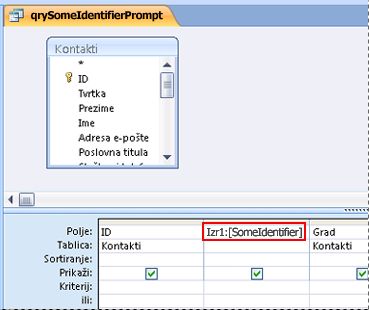
Veze na dodatne informacije o načinu stvaranja upita parametara potražite pri dnu ovog članka pomoći.
Provjera izraza u izvješću
Ako se prilikom otvaranja izvješća pojavi dijaloški okvir Unos vrijednosti parametra, provjerite svojstva izvješća slijedeći ove korake:
Desnom tipkom miša kliknite izvješće u navigacijskom oknu, a zatim kliknite Prikaz dizajna.
Napomena
Prije nego što nastavite provjerite prikazuje li neka kontrola u izvješću zeleni trokut u svom gornjem lijevom kutu. Trokut znači da Access ne može utvrditi vrijednost identifikatora ili izraza u svojstvu Izvor kontrole te kontrole. Ako neka kontrola prikazuje zeleni trokut, obratite posebnu pozornost na te kontrole tijekom sljedećih koraka.
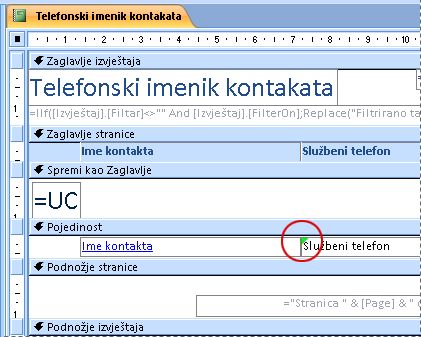
Ako se ne prikaže okno zadatka s listom svojstava , pritisnite tipku F4 da biste ga prikazali.
U oknu zadatka List svojstava odaberite karticu Sve .
Odaberite kontrolu koja prikazuje podatke u izvješću (primjerice tekstni okvir, potvrdni okvir ili kombinirani okvir). AKo neka kontrola prikazuje zeleni trokut spomenut u 1. koraku, najprije kliknite neku od tih kontrola.
U oknu Popis svojstava provjerite svojstvo Izvor kontrole za identifikator prikazan u dijaloškom okviru Unos vrijednosti parametra, a zatim po potrebi izmijenite izraz.
Ponavljajte korake 4 i 5 za ostale kontrole na izvješću dok ne pronađete izraz koji je uzrok problema.
Ako i dalje ne možete pronaći problem, potražite nepravilne izraze izraze u oknu Grupiranje, sortiranje i ukupni zbroj :
- Ako okno Grupiranje, sortiranje i ukupni zbroj nije prikazano , na kartici Dizajn izgleda izvješća u grupi Grupiranje & ukupni zbrojevi odaberite Grupiraj & sortiraj.
- Ako se u retku u oknu Grupiranje, sortiranje i ukupni zbroj prikazuje "Grupiraj po izrazu" ili "Sortiraj po izrazu", odaberite riječ "izraz" da biste otvorili sastavljač izraza, u kojem možete pregledati izraz i po potrebi ga izmijeniti.
Provjera izraza u upitu temeljnog obrasca
Ako se dijaloški okvir Unos vrijednosti parametra pojavljuje prilikom svakog otvaranja obrasca, netočan izraz možda se nalazi u upitu u pozadini. Pregledajte upit u pozadini da biste pronašli netočan izraz.
Desnom tipkom miša kliknite obrazac u navigacijskom oknu, a zatim odaberite Prikaz dizajna.
Ako se ne prikaže okno zadatka s listom svojstava , pritisnite tipku F4 da biste ga prikazali.
Provjerite je li na popisu pri vrhu okna zadatka List svojstava odabrana mogućnost Obrazac, a zatim odaberite karticu Sve.
Pregledajte svojstvo Izvor zapisa. Ako sadrži naziv upita ili SQL naredbu, jedan od identifikatora u naredbi možda nije točan i uzrokuje pojavljivanje dijaloškog okvira Unos vrijednosti parametra. Odaberite okvir svojstva Izvor zapisa , a zatim kliknite gumb Sastavi
 .
.Pronađite netočan izraz slijedeći postupak u odjeljku Provjera izraza u upitu.
Važno
Da biste spremili promjene upita kada završite, zatvorite upit, a zatim spremite obrazac prije no što se vratite u prikaz obrasca. U suprotnom ćete izgubiti sve promjene upita.
Provjera izraza u kombiniranom okviru ili okviru s popisom u obrascu
Netočan izraz u svojstvu Izvor retka kontrole kombiniranog okvira ili okvira popisa može prouzročiti pojavljivanje dijaloškog okvira Unos vrijednosti parametra. U nekim slučajevima dijaloški se okvir ne pojavljuje dok ne pokušate koristiti kontrolu. Provjerite svojstvo Izvor retka kontrole slijedeći ovaj postupak:
- Desnom tipkom miša kliknite obrazac u navigacijskom oknu, a zatim odaberite Prikaz dizajna.
- Kliknite kombinirani okvir ili okvir popisa koji želite provjeriti.
- Ako se ne prikaže okno zadatka s listom svojstava , pritisnite tipku F4 da biste ga prikazali.
- Odaberite karticu Podaci , a zatim pregledajte svojstvo Izvor retka i u dijaloškom okviru Unos vrijednosti parametra provjerite podudara li se neki dio teksta s tekstom.
Provjera izraza u tablici
Ako Access prikazuje dijaloški okvir Unos vrijednosti parametra prilikom svakog otvaranja tablice, netočan izraz najvjerojatnije se nalazi u svojstvu Izvor retka polja pretraživanja u toj tablici.
- Desnom tipkom miša kliknite tablicu u navigacijskom oknu, a zatim odaberite Prikaz dizajna.
- Da biste utvrdili je li riječ o polju pretraživanja, odaberite naziv polja, a zatim u odjeljku Svojstva polja odaberite karticu Pretraživanje . Ako kartica sadrži okvir svojstva Izvor retka , riječ je o polju pretraživanja. Pregledajte svojstvo Izvor retka. Ako sadrži SQL naredbu, jedan od identifikatora u naredbi možda nije točan i uzrokuje pojavljivanje dijaloškog okvira Unos vrijednosti parametra.
Napomena
Budući da tablica može imati više polja za pretraživanje provjerite karticu Pretraživanje za svako polje.
Pogledajte i sljedeće
Dodavanje funkcija u izraze programa Access
Postavljanje parametara traženja ulaznih podataka pri pokretanju upita