
Minigrafikoni su manji grafikoni u jednoj ćeliji radnog lista koji mogu vizualno predstaviti i prikazati trend podataka. Minigrafikoni mogu privući pozornost na važne stavke poput sezonskih promjena ili kretanja u gospodarstvu te istaknuti maksimalne i minimalne vrijednosti različitim bojama. Prikaz trendova u podacima radnog lista može biti koristan, osobito ako podatke zajednički koristite s drugima.
- Odaberite praznu ćeliju u blizini podataka koje želite prikazati na minigrafikonu.
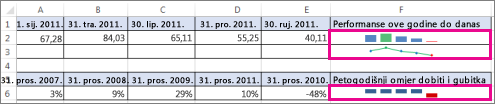
- Na kartici Umetanje u grupi Minigrafikoni kliknite Crta, Stupac ili Uspješnost.
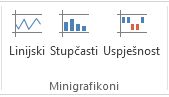
- U okviru Raspon podataka unesite raspon ćelija koje sadrže podatke koje želite prikazati na minigrafikonu.
Primjerice, ako se podaci nalaze u ćelijama A, B, C i D retka 2, unesite A2:D2.
Ako biste radije raspon ćelija odabrali na radnom listu, kliknite da biste privremeno saželi dijaloški okvir, odaberite ćelije na radnom listu, a zatim kliknite
  da biste prikazali cijeli dijaloški okvir.
 - Kliknite U redu.
Na vrpci će se prikazati Alati za minigrafikone. Prilagodite minigrafikone pomoću kartice Stil .
Savjeti
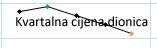
- Minigrafikon je uložen u ćeliju pa bilo kakav tekst koji unesete u ćeliju ima minigrafikon za pozadinu, kao što prikazuje sljedeći primjer.
- Ako odaberete jednu ćeliju, uvijek možete povlačenjem kopirati minigrafikon u druge ćelije u stupcu ili retku ili pak pomoću naredbe Ispuni dolje (Ctrl + D).
Prilagođavanje minigrafikona
Kad stvorite minigrafikone, u bilo kojem trenutku možete im mijenjati vrstu, stil i oblik.
Odaberite minigrafikone koje želite prilagoditi i na vrpci će se prikazati Alati za minigrafikone.
Na kartici Stil odaberite željene mogućnosti. Možete učiniti sljedeće:
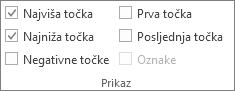
- prikazati obilježivače za isticanje pojedinačnih vrijednosti na linijskim minigrafikonima
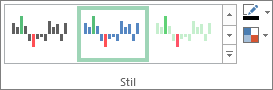
- promijeniti stil ili oblikovanje minigrafikona
- prikazati i promijeniti postavke osi
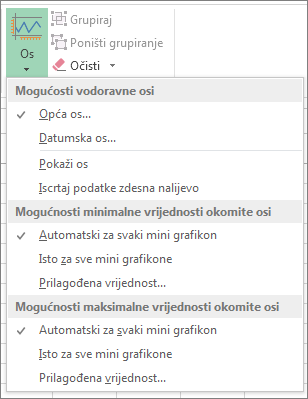
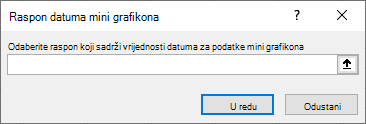
Ako na tom padajućem izborniku kliknete mogućnost Vrsta datumske osi , Excel će otvoriti dijaloški okvir Raspon datuma za minigrafikone . Tu možete odabrati raspon u radnoj knjizi koji sadrži željene vrijednosti datuma za podatke za minigrafikone.
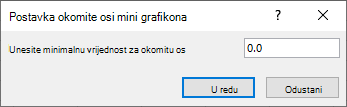
Ako kliknete mogućnosti prilagođene vrijednosti na tom padajućem popisu, Excel otvara dijaloški okvir Postavke okomite osi minigrafikona . Tu možete unijeti minimalnu ili maksimalnu vrijednost (ovisno o odabranoj mogućnosti) za okomitu os podataka minigrafikona. Excel po zadanom određuje način prikaza podataka za minigrafikone da biste pomoću tih mogućnosti mogli kontrolirati minimalnu i maksimalnu vrijednost.
- promijeniti način prikaza podataka

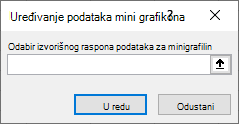
Ako na tom padajućem izborniku kliknete mogućnost Uredi podatke za minigrafikon, Excel će otvoriti dijaloški okvir Uređivanje podataka minigrafikona . Tu možete odabrati raspon u radnoj knjizi koji sadrži podatke koje želite za podatke minigrafikona. Tu mogućnost koristite ako želite promijeniti samo jedan minigrafikon.
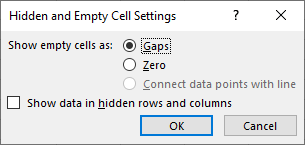
Ako na tom padajućem izborniku kliknete mogućnost Skrivene & prazne ćelije , Excel će otvoriti dijaloški okvir Postavke skrivenih i praznih ćelija . Pomoću ove mogućnosti promijenite način na koji Excel obrađuje skrivene i null vrijednosti za podatke minigrafikona.
Prazne ćelije možete prikazivati kao Praznine, Nula ili Točke podataka poveži crtom.
Odaberite mogućnost Prikaži podatke u skrivenim recima i stupcima da bi Excel uvrstio podatke iz skrivenih redaka i stupaca u podatke za minigrafikone. Poništite tu mogućnost ako želite da Excel zanemaruje podatke u skrivenim recima i stupcima.
- prikazati obilježivače za isticanje pojedinačnih vrijednosti na linijskim minigrafikonima