
Pomoću unaprijed definiranih stilova obruba možete brzo dodati obrube oko ćelija ili raspona ćelija. Ako unaprijed definirani obrubi ćelija ne odgovaraju vašim potrebama, možete stvoriti prilagođeni obrub.
Napomena
Obrubi ćelija koje primijenite prikazuju se na ispisanim stranicama. Ako ne koristite obrube ćelija, ali želite da obrubi crta rešetke radnog lista budu vidljivi na ispisanim stranicama, možete prikazati crte rešetke. Dodatne informacije potražite u članku Ispis s crtama rešetke i bez njih.
Primjena unaprijed definiranog obruba ćelije
Na radnom listu odaberite ćeliju ili raspon ćelija na koje želite dodati obrub, promijeniti stil obruba ili s kojih želite ukloniti obrub.
Na kartici Polazno u grupi Font učinite nešto od sljedećeg:
Da biste primijenili novi ili drukčiji stil obruba, odaberite strelicu uz
 Obrubi , a zatim odaberite stil obruba.
Savjet
Da biste primijenili prilagođeni stil obruba ili dijagonalni obrub, odaberite Više obruba. U dijaloškom okviru Oblikovanje ćelija na kartici Obrub u odjeljku Crta i boja odaberite željeni stil i boju crte. U odjeljku Zadane postavke i obrub odaberite jedan ili više gumba koji će označiti položaj obruba. Two diagonal border

 dostupna je u odjeljku Obrub.
Da biste uklonili obrube ćelija, odaberite strelicu uz
Obrubi , a zatim odaberite Bez obruba.
Gumb Obrubi prikazuje zadnji korišteni stil obruba. Da biste primijenili taj stil, možete odabrati gumb Obrubi (ne strelicu).
Ako obrub primijenite na odabranu ćeliju, obrub se primjenjuje i na susjedne ćelije koje dijele obrubljenu granicu ćelije. Ako, primjerice, primijenite obrub okvira da biste obuhvatili raspon B1:C5, ćelije D1:D5 dobit će lijevi obrub.
Ako na zajedničku granicu ćelije primijenite dvije različite vrste obruba, prikazat će se zadnji primijenjeni obrub.
Odabrani raspon ćelija oblikuje se kao jedan blok ćelija. Ako na raspon ćelija B1:C5 primijenite desni obrub, on će se prikazivati samo na desnom rubu ćelija C1:C5.
Ako isti obrub želite ispisati na ćelijama koje su razdvojene prijelomom stranice, ali se obrub prikazuje samo na jednoj stranici, možete primijeniti unutrašnji obrub. Na taj način možete ispisati obrub pri dnu zadnjeg retka jedne stranice i koristiti isti obrub na vrhu prvog retka na sljedećoj stranici. Učinite sljedeće:
- Odaberite retke s obje strane prijeloma stranice.
- Odaberite strelicu uz Obrubi , a zatim odaberite Više obruba.
- U odjeljku Unaprijed postavljene postavke odaberite gumb Inside
 .
. - U odjeljku Obrub u dijagramu pretpregleda uklonite okomiti obrub tako da ga odaberete.
Uklanjanje obruba ćelije
- Na radnom listu odaberite ćeliju ili raspon ćelija s kojih želite ukloniti obrub.
Da biste poništili odabir ćelija, odaberite bilo koju ćeliju na radnom listu. - Na kartici Polazno u grupi Font odaberite strelicu uz Obrubi , a zatim odaberite sliku gumba Bez obruba.
--ILI--
Odaberite Polazno> strelica >ObrubiBrisanje obruba, a zatim odaberite ćelije s obrubom koji želite izbrisati.
Stvaranje prilagođenog stila obruba ćelije
Možete stvoriti stil ćelije koji sadrži prilagođeni obrub, a zatim taj stil ćelije primijeniti kada želite prikazati prilagođeni obrub oko odabranih ćelija.
Na kartici Polazno u grupi Stilovi odaberite Stilovi ćelije.
Savjet
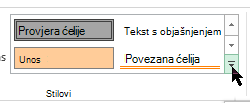
Ako ne vidite gumb Stilovi ćelije , odaberite Stilovi, a zatim odaberite gumb Više pokraj okvira Stilovi ćelije.
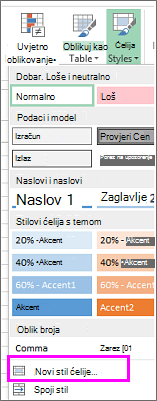
Odabir novog stila ćelije.
U okvir Naziv stila upišite odgovarajući naziv novog stila ćelije.
Odaberite Oblikovanje.
Na kartici Obrub u odjeljku Crta u okviru Stil odaberite stil crte koji želite koristiti za obrub.
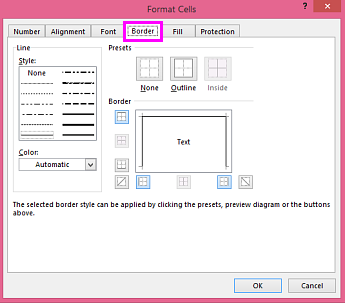
U okviru Boja odaberite boju koju želite koristiti.
U odjeljku Obrub odaberite gumbe za obrube da biste stvorili obrub koji želite koristiti.
Odaberite U redu.
U dijaloškom okviru Stil u odjeljku Stil obuhvaća (prema primjeru) poništite okvire za sva oblikovanja koja ne želite uvrstiti u stil ćelije.
Odaberite U redu.
Da biste primijenili stil ćelije, učinite sljedeće:
Odaberite ćelije koje želite oblikovati prilagođenim obrubom ćelije.
Na kartici Polazno u grupi Stilovi odaberite Stilovi ćelije.
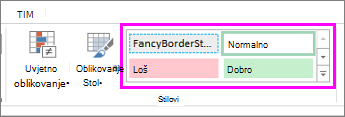
Odaberite prilagođeni stil ćelije koji ste upravo stvorili. Kao što je gumb FancyBorderStyle na ovoj slici.
Crtanje obruba ćelije
Da biste prilagodili stil crte ili boju obruba ćelija ili izbrisali postojeće obrube, koristite mogućnosti Crtanje obruba . Da biste crtali obrube ćelija, najprije odaberite vrstu obruba, boju obruba i stil crte, a zatim ćelije oko kojih želite dodati obrub. Evo kako:
- Odaberite Polazno> strelica Obrubi
 .
. - Odaberite Crtanje obruba za vanjske obrube ili Crtanje rešetke obruba za rešetke.
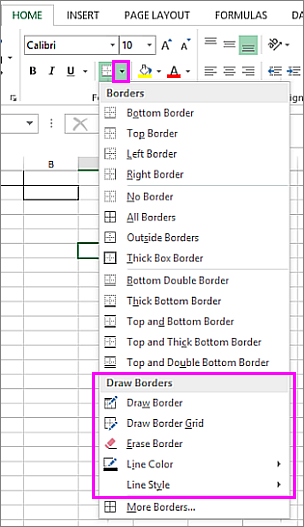
- Odaberite strelicu >Obrubi, strelicu Boja crte, a zatim odaberite boju.
- Odaberite strelicu >Obrubistrelicu Stil crte pa odaberite stil crte
- Odaberite ćelije oko kojih želite nacrtati obrube.
Je li vam potrebna dodatna pomoć?
Uvijek možete postaviti pitanje stručnjaku u tehničkoj zajednici za Excel ili zatražiti podršku u zajednicama.