
U ovom se članku objašnjava kako automatski primijeniti sjenčanje na svaki drugi redak ili stupac na radnom listu.
Dva su načina za primjenu sjenčanja na svaki drugi redak ili stupac: možete primijeniti sjenčanje pomoću jednostavne formule za uvjetno oblikovanje ili na podatke primijeniti unaprijed definirani stil tablice programa Excel.
Prvi postupak: primjena sjenčanja na svaki drugi redak ili stupac pomoću uvjetnog oblikovanja
Sjenčanje možete primijeniti na svaki drugi redak ili stupac na radnom listu stvaranjem pravila uvjetnog oblikovanja. To pravilo koristi formulu radi utvrđivanja je li redak paran ili neparan, a zatim sukladno tome primjenjuje sjenčanje. Formula se prikazuje ovdje:
=MOD(ROW();2)=0
Napomena
Ako sjenčanje želite primijeniti na svaki drugi stupac, a ne na svaki drugi redak, unesite =MOD(COLUMN(),2)=0 .
Na radnom listu učinite nešto od sljedećeg:
- Da biste sjenčanje primijenili na određeni raspon ćelija, odaberite ćelije koje želite oblikovati.
- Da biste sjenčanje primijenili na cijeli radni list, kliknite gumb Odaberi sve .

Na kartici Polazno u grupi Stilovi odaberite strelicu pokraj mogućnosti Uvjetno oblikovanje, a zatim odaberite Novo pravilo.
U dijaloškom okviru Novo pravilo oblikovanja u odjeljku Odabir vrste pravila odaberite Upotrijebi formulu za određivanje ćelija koje će se oblikovati.
U okvir Oblikuj vrijednosti za koje je istinita ova formula unesite =MOD(ROW(),2)=0, kao što je prikazano na sljedećoj slici.

Odaberite Oblikovanje.
U dijaloškom okviru Oblikovanje ćelija odaberite karticu Ispuna .
Odaberite boju pozadine ili uzorka koju želite koristiti za osjenčane retke, a zatim odaberite U redu.
U ovom bi se trenutku boja koju ste upravo odabrali trebala pojaviti u prozoru Pretpregled u dijaloškom okviru Novo pravilo oblikovanja .Da biste oblikovanje primijenili na ćelije radnog lista, odaberite U redu
Napomena
Da biste pogledali ili uredili pravilo uvjetnog oblikovanja, na kartici Polazno u grupi Stilovi odaberite strelicu pokraj mogućnosti Uvjetno oblikovanje, a zatim odaberite Upravljanje pravilima.
Drugi postupak: primjena sjenčanja na svaki drugi redak ili stupac pomoću stila tablice programa Excel
Drugi način za brzo osjenčanje ili sjenčanje svakog drugog retka jest primjena unaprijed definiranog stila tablice programa Excel. To je korisno kada želite oblikovati određeni raspon ćelija i iskoristiti dodatne prednosti koje vam tablica nudi, primjerice mogućnost brzog prikaza redaka zbroja ili redaka zaglavlja u kojima se automatski pojavljuju padajući popisi filtara.
Sjenčanje se po zadanom primjenjuje na retke tablice radi lakšeg čitanja podataka. Automatsko sjenčanje nastavlja se ako dodate ili izbrišete retke u tablici.
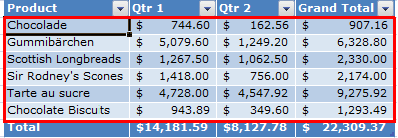
Ako shvatite da želite stil tablice bez funkcija tablice, možete pretvoriti tablicu u uobičajeni raspon podataka. No ako to učinite, nećete dobiti automatsko sjenčanje kad dodate podatke u raspon.
Na radnom listu odaberite raspon ćelija koje želite oblikovati.
Na kartici Polazno u grupi Stilovi odaberite Oblikuj kao tablicu.
U odjeljku Svijetlo, Srednje ili Tamno odaberite stil tablice koji želite koristiti.
Savjet
Prilagođeni stilovi tablice dostupni su u odjeljku Prilagođeno kada stvorite neki od njih. Dodatne informacije o načinu stvaranja prilagođenog stila tablice potražite u članku Oblikovanje tablice programa Excel.
U dijaloškom okviru Oblikuj kao tablicu odaberite U redu.
Primijetite da je u grupi Mogućnosti stila tablice po zadanom potvrđen okvir Naizmjenično osjenčani reci.
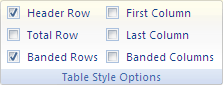
Ako sjenčanje želite primijeniti na svaki drugi stupac, a ne na svaki drugi redak, poništite taj potvrdni okvir i umjesto toga odaberite Naizmjenično osjenčani stupci .Ako tablicu programa Excel želite pretvoriti natrag u običan raspon ćelija, bilo gdje u tablici odaberite da bi vam se prikazali alati potrebni za ponovno pretvaranje tablice u raspon podataka.
Na kartici Dizajn tablice u grupi Alati odaberite Pretvori u raspon.
Savjet
Osim toga, možete desnom tipkom miša kliknuti tablicu, odabrati Tablica, a zatim odabrati Pretvori u raspon.
Je li vam potrebna dodatna pomoć?
Uvijek možete postaviti pitanje stručnjaku u tehničkoj zajednici za Excel ili zatražiti podršku u zajednicama.