
Da biste automatizirali zadatak koji često ponavljate, možete snimiti makronaredbu pomoću alata za snimanje makronaredbi u programu Microsoft Excel. Recimo da imate datume u različitim oblicima i želite na njih primijeniti jedinstveni oblik. Makronaredba to može učiniti umjesto vas. Možete snimiti makronaredbu primjene željenog oblika, a zatim je reproducirati po potrebi.
Prilikom snimanja makronaredbe snimač makronaredbi sve korake snima u VBA (Visual Basic for Applications) kodu. Ti koraci mogu obuhvaćati upisivanje teksta ili brojeva, klikanje ćelija ili naredbi na vrpci ili izbornicima, oblikovanje ćelija, redaka ili stupaca ili čak uvoz podataka iz vanjskog izvora, na primjer, iz programa Microsoft Access. Visual Basic Application (VBA) podskup je moćnog programskog jezika Visual Basic i dio je većine aplikacija sustava Office. Premda vam VBA omogućuje automatizaciju procesa unutar aplikacija sustava Office i između njih, nije nužno znati VBA kod ili računalno programiranje ako snimač makronaredbi čini ono što želite.
Važno je znati da prilikom snimanja makronaredbe snimač makronaredbi snima gotovo svaki vaš pokret. Dakle, ako napravite pogrešku u slijedu, npr. kliknete krivi gumb, snimač makronaredbi to će snimiti. Rješenje je da ponovno snimite čitavu sekvencu ili izmijenite sam VBA kod. Iz tog se razloga preporučuje da snimate postupke s kojima ste detaljno upoznati. Što snimanje sekvence bude optimalno, makronaredba će učinkovito funkcionirati prilikom reprodukcije.
Makronaredbe i VBA alate možete pronaći na kartici Programiranje koja je po zadanom sakrivena, pa bi prvi korak bio da je uključite. Dodatne informacije potražite u članku Prikaz kartice Programiranje.
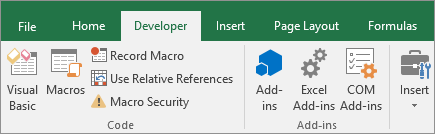
Snimanje makronaredbe
Postoji nekoliko korisnih savjeta koje valja uzeti u obzir prilikom snimanja makronaredbi:
- Kada snimite makronaredbu za izvođenje skupa zadataka u rasponu programa Excel, makronaredba će se izvoditi samo za ćelije u tom rasponu. Dakle, ako ste u raspon dodali dodatni redak, makronaredba se neće izvoditi za novi redak, već samo za ćelije unutar raspona.
- Ako ste isplanirali snimiti dulji postupak zadataka, napravite više manjih relevantnih makronaredbi umjesto jedne dugačke.
- Makronaredba se ne mora ograničiti samo na zadatke u programu Excel. Postupak makronaredbe može obuhvatiti druge aplikacije sustava Office te sve aplikacije koje podržavaju Visual Basic Application (VBA). Primjerice, možete snimiti makronaredbu prilikom prvog ažuriranja tablice u programu Excel, a zatim otvoriti Outlook i e-poštom poslati tablicu na adresu e-pošte.
Slijedite sljedeće korake da biste snimili makronaredbu.
Na kartici Programiranje u grupi Kod kliknite Snimi makronaredbu.
– ILI –
Pritisnite Alt+T+M+R .
U okvir Naziv makronaredbe upišite naziv makronaredbe. Upišite opisni naziv da biste makronaredbu mogli brzo pronaći ako ih stvorite više.
Napomena
Prvi znak u nazivu makronaredbe mora biti slovo. Sljedeći znakovi mogu biti slova, brojevi ili podvlake. U nazivu makronaredbe nije moguće koristiti razmake. Znak podvlake dobro funkcionira kao razdjelnik riječi. Ako koristite naziv makronaredbe koji je ujedno i referenca na ćeliju, može se pojaviti poruka o pogrešci koja vas upozorava da naziv makronaredbe nije valjan.
Da biste dodijelili tipkovni prečac za pokretanje makronaredbe, u okvir tipkovnog prečaca upišite bilo koje slovo (malo ili veliko) koje želite koristiti. Preporučuje se koristiti kombinacije tipki koje ne odgovaraju postojećim tipkovnim prečacima jer će tipkovni prečac makronaredbe nadjačati bilo koji ekvivalentni tipkovni prečac programa Excel sve dok je radna knjiga koja sadrži makronaredbu otvorena. Primjerice, ako koristite Ctrl+Z (Poništi), više u toj instanci programa Excel nećete moći izvršiti tu funkciju.
Na popisu Spremi makronaredbu u odaberite gdje želite spremiti makronaredbu.
Općenito, makronaredbu ćete spremiti na mjesto Ova radna knjiga , no ako želite da makronaredba bude dostupna svaki put kada koristite Excel, odaberite Osobna radna knjiga makronaredbi . Ako odaberete Osobna radna knjiga naredbi, Excel će stvoriti sakrivenu osobnu radnu knjigu makronaredbi (Osobno.xlsb), ako već ne postoji, pa makronaredbu spremiti u tu radnu knjigu.U okvir Opis možete upisati neobavezan opis funkcije makronaredbe.
Premda polje opis nije obavezno, preporučuje se da ga unesete. Unesite smisleni opis sa svim podacima koji bi bili korisni drugim korisnicima koji će pokretati makronaredbu. Ako stvorite puno makronaredbi, opis može pridonijeti brzom identificiranju funkcija makronaredbi, pa nećete morati pogađati što koja radi.Kliknite U redu da biste pokrenuli snimanje.
Izvedite akcije koje želite snimiti.
Na kartici Programiranje u grupi Kod kliknite gumb Zaustavi snimanje
 .
.
– ILI –
Pritisnite Alt+T+M+R .
Rad sa snimljenim makronaredbama u programu Excel
Na kartici Programiranje kliknite Makronaredbe da bi vam se prikazale makronaredbe povezane s radnom knjigom. Ili pritisnite Alt+ F8. Time će se otvoriti dijaloški okvir Makronaredba.
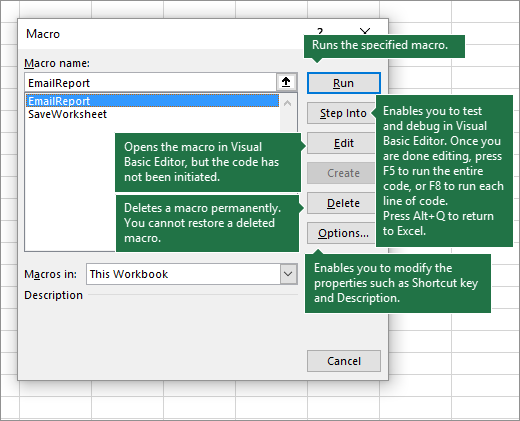
Oprez
Makronaredbe se ne mogu poništiti. Prije prvog pokretanja snimljene makronaredbe provjerite jeste li spremili radnu knjigu tamo gdje želite pokrenuti makronaredbu ili, još bolje, koristite kopiju radne knjige da biste spriječili neželjene promjene. Ako pokrenete makronaredbu, no ne dobijete željene rezultate, možete zatvoriti radnu knjigu bez spremanja.
U nastavku slijedi još informacija o radu s makronaredbama u programu Excel.
| Zadatak | Opis |
|---|---|
| Promjena postavki sigurnosti makronaredbi u programu Excel | Pročitajte specifične informacije o dostupnim sigurnosnim postavkama za makronaredbe i njihovo značenje. |
| Pokretanje makronaredbe | Nekoliko je načina na koje možete pokrenuti makronaredbu, npr. putem tipkovnog prečaca, grafičkog objekta, alatne trake za brzi pristup, gumba ili čak otvaranjem radne knjige. |
| Uređivanje makronaredbe | Visual Basic Editor možete koristiti za uređivanje makronaredbi povezanih s radnom knjigom. |
| Kopiranje modula makronaredbe u drugu radnu knjigu | Ako radna knjiga sadrži VBA makronaredbu koju želite koristiti negdje drugdje, modul koji sadrži makronaredbu možete kopirati u drugu otvorenu radnu knjigu pomoću programa Microsoft Visual Basic Editor. |
| Dodjela makronaredbe objektu, obliku ili grafičkom elementu |
|
| Dodjela makronaredbe gumbu | Makronaredbu možete dodijeliti ikoni grafičkog elementa pa je dodati na alatnu traku za brzi prikaz ili na vrpcu. |
| Dodjela makronaredbe kontroli na radnom listu | Makronaredbe možete dodijeliti obrascima i ActiveX kontrolama na radnom listu. |
| Omogućivanje i onemogućivanje makronaredbi u datotekama sustava Office | Saznajte kako omogućiti ili onemogućiti makronaredbe u datotekama sustava Office. |
| Otvaranje programa Visual Basic Editor | Pritisnite Alt+F11 |
| Pomoć za Visual Basic Editor | Saznajte kako dohvatiti pomoć za elemente programa Visual Basic. |
Rad sa snimljenim kodom u programu Visual Basic Editor (VBE)
U programu Visual Basic Editor (VBE) možete raditi sa snimljenim kodom te dodati vlastite varijable, kontrolne strukture i druge kodove koje snimač makronaredbi ne može snimiti. Budući da snimač makronaredbi bilježi gotovo svaki vaš pokret prilikom snimanja, možete očistiti nepotrebno snimljen kod koji nema nikakvu svrhu u makronaredbi. Pregled snimljenog koda sjajan je način učenja ili poboljšanja programskih vještina kad je VBA u pitanju.
Dodatne informacije o izmjeni snimljenog koda pogledajte u primjeru navedenom u članku Početak rada s VBA-om u programu Excel.
Je li vam potrebna dodatna pomoć?
Uvijek možete postaviti pitanje stručnjaku u tehničkoj zajednici za Excel ili zatražiti podršku u zajednicama.