
Možda ste stvorili grafikon i pomislili da je za ovo potrebno nešto drugo, da bi imao veći utjecaj. U tom je slučaju  . Kliknite grafikon, zatim gumb koji se nalazi u gornjem desnom kutu uz grafikon pa odaberite mogućnost iz galerije stilova ili boja .
Promjena boje grafikona
- Kliknite grafikon koji želite promijeniti
- U gornjem desnom kutu, odmah uz grafikon kliknite Stilovi grafikona .
- Kliknite Boja i odaberite željenu shemu boja
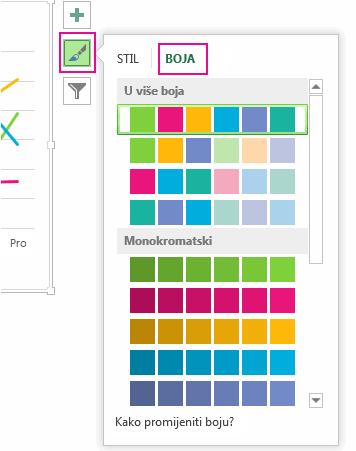
Savjet
Stilovi grafikona (kombinacija mogućnosti oblikovanja i izgleda grafikona) koriste boje tema. Da biste promijenili sheme boja, prebacite se na drugu temu. U programu Excel kliknite Izgled stranice, zatim gumb Boje, a potom odaberite shemu boja koju želite ili stvorite vlastitu boju teme.
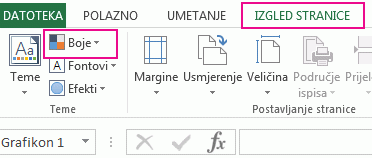
Promjena stila grafikona
- Kliknite grafikon koji želite promijeniti
- U gornjem desnom kutu, odmah uz grafikon kliknite Stilovi grafikona .
- Kliknite Stil i odaberite željenu mogućnost.
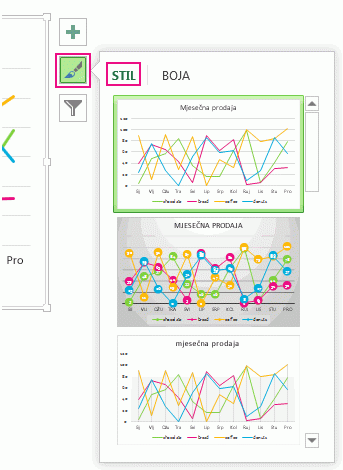 Dok se pomičete prema dolje kroz galeriju, značajka pretpregleda uživo pokazuje vam kako bi vaši podaci izgledali s trenutačno odabranim stilom.