
Visoka razlučivost točaka po inču (dpi) za ispis daje kvalitetne rezultate ispisa, no ispis može potrajati. Postavke razlučivosti možete promijeniti na nižu postavku razlučivosti, ovisno o vrsti pisača koji koristite. Ako pisač koji koristite podržava ispis u kvaliteti skice, umjesto te mogućnosti možete navesti kvalitetu skice radi bržeg ispisa.
Promjena razlučivosti ispisa
Odaberite radni list za koji želite promijeniti razlučivost ispisa.
a. Na kartici Izgled stranice u grupi Postavljanje stranice odaberite
 pokretača .
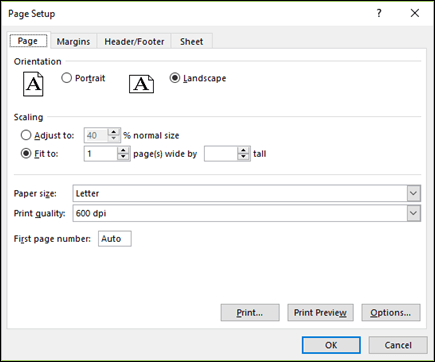
b. Na kartici Stranica u okviru Kvaliteta ispisa odaberite željenu razlučivost.
Napomena
Dostupne postavke dpi-ja ovise o vrsti pisača koji koristite.
Određivanje kvalitete ispisa skice
Odaberite radni list koji želite ispisati pomoću ispisa u kvaliteti skice.
a. Na kartici Izgled stranice u grupi Postavljanje stranice odaberite
pokretača .
b. Na kartici List u odjeljku Ispis potvrdite okvir Kvaliteta skice .
Je li vam potrebna dodatna pomoć?
Uvijek možete postaviti pitanje stručnjaku u tehničkoj zajednici za Excel ili zatražiti podršku u zajednicama.