
Glavna je prednost povezivanja s vanjskim podacima što te podatke možete povremeno analizirati u programu Microsoft Office Excel bez njihova ponovnog kopiranja, dugotrajne radnje i pogreške. Nakon povezivanja s vanjskim podacima možete i automatski osvježiti (ili ažurirati) radne knjige programa Excel iz izvornog izvora podataka kad god se izvor podataka ažurira novim informacijama.
Važno
Povezivanje s vanjskim podacima možda je onemogućeno na vašem računalu. Da biste se povezali s podacima prilikom otvaranja radne knjige, morate omogućiti podatkovne veze pomoću trake centra za pouzdanost. Dodatne informacije potražite u odjeljku Dodavanje, uklanjanje i prikaz pouzdanog izdavača,Pouzdani dokumenti te Prikaz vlastitih mogućnosti i postavki u centru za pouzdanost sustava Microsoft Office.
O dijaloškom okviru Postojeće veze
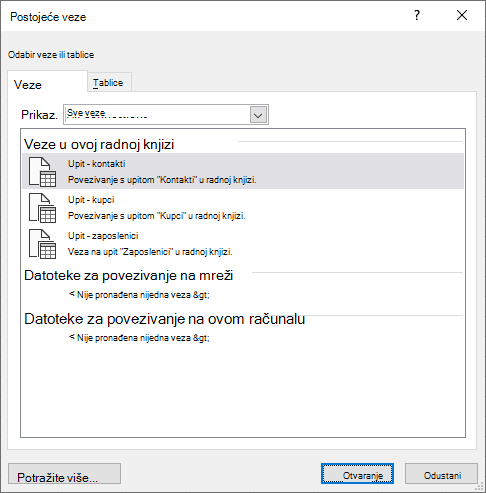
Da biste otvorili dijaloški okvir Postojeće veze, odaberitePostojeće vezepodataka>. Možete prikazati sve dostupne veze i dostupne veze u radnoj knjizi. Na popisu otvorite vezu ili tablicu, a zatim pomoću dijaloškog okvira Uvoz podataka odlučite kako želite uvesti podatke.
Napomena
Dijaloški okvir Postojeće veze možete otvoriti i iz dijaloškog okvira Promjena izvora podataka zaokretne tablice . Dodatne informacije o promjeni izvora podataka za zaokretnu tablicu potražite u članku Promjena izvorišnih podataka za zaokretnu tablicu.
Kartica Veze
Na padajućem popisu Prikaz učinite nešto od sljedećeg:
Sve Da biste prikazali sve veze, kliknite Sve veze. Taj je okvir po zadanom potvrđen.Radna knjiga Da biste prikazali samo popis nedavno korištenih veza, kliknite Veze u ovoj radnoj knjizi.
Taj se popis stvara od veza koje ste već definirali, koje ste stvorili pomoću dijaloškog okvira Odabir izvora podataka u čarobnjaku za povezivanje s podacima ili koje ste prethodno odabrali kao vezu iz ovog dijaloškog okvira.
Računalo Da biste prikazali samo veze koje su dostupne na vašem računalu, odaberite Datoteke veza na ovom računalu.
Taj se popis stvara iz mape Moji izvori podataka , koja je obično pohranjena u mapi Moji dokumenti na računalu.
Mreža Da biste prikazali samo one veze dostupne putem datoteke veze kojoj možete pristupiti s mreže, odaberite Datoteke za povezivanje na mreži. Taj se popis stvara iz biblioteke podatkovnih veza programa Excel (DCL) na web-mjestu komponente Microsoft SharePoint Services. DCL je biblioteka dokumenata na web-mjestu komponente SharePoint Services koja sadrži zbirku datoteka podatkovne veze sustava Office (.odc). DCL obično postavlja administrator web-mjesta koji može i konfigurirati web-mjesto sustava SharePoint tako da u dijaloškom okviru Vanjske veze prikazuje ODC datoteke iz tog DCL-a. Dodatne informacije potražite u pomoći za središnju administraciju komponente SharePoint Services.
Odaberite željenu vezu, a zatim Otvori. Prikazat će se dijaloški okvir Uvoz podataka .
Odlučite kako želite uvesti podatke, a zatim odaberite U redu. Za dodatne informacije o korištenju tog dijaloškog okvira odaberite upitnik (?).
Savjet
Ako ne vidite željenu vezu, možete je stvoriti. Kliknite Potraži dodatne informacije, a zatim u dijaloškom okviru Odabir izvora podataka kliknite Novi izvor da biste pokrenuli čarobnjak za povezivanje s podacima te da biste mogli odabrati izvor podataka s kojim se želite povezati.
Napomena
Ako odaberite vezu iz kategorije Datoteke veze na mreži ili Datoteke veze na ovom računalu, datoteka veze kopira se u radnu knjigu kao nova veza radne knjige, a zatim se koristi kao novi podaci o vezi.
Kartica Tablice
Na padajućem popisu Prikaz učinite nešto od sljedećeg:
Sve Da biste prikazali sve veze, kliknite Tablice radne knjige. Taj je okvir po zadanom potvrđen.Veze Da biste prikazali tablice definirane samo vezom, odaberite Tablice veza.
Taj se popis stvara od veza koje ste već definirali, koje ste stvorili pomoću dijaloškog okvira Odabir izvora podataka u čarobnjaku za povezivanje s podacima ili koje ste prethodno odabrali kao vezu iz ovog dijaloškog okvira.
Radna knjiga Da biste prikazali tablicu u radnoj knjizi , odaberite Tablice radne knjige.
Odaberite željenu vezu, a zatim Otvori. Prikazat će se dijaloški okvir Uvoz podataka .
Odlučite kako želite uvesti podatke, a zatim odaberite U redu. Za dodatne informacije o korištenju tog dijaloškog okvira odaberite upitnik (?).