
Možete stvoriti jednostavnu formulu za zbrajanje, oduzimanje, množenje ili dijeljenje vrijednosti na radnom listu. Jednostavne formule uvijek započinju znakom jednakosti (=), nakon kojeg slijede konstante koje su numeričke vrijednosti i operatori izračuna, npr. znak plus (+), minus (-), zvjezdica (*) ili kosa crta (/).
Slijedi primjer jednostavne formule.
Na radnom listu odaberite ćeliju u koju želite unijeti formulu.
Upišite = (znak jednakosti), a zatim konstante i operatore (do 8192 znaka) koje želite koristiti u izračunu.
U našem primjeru upišite =1+1.Napomena
- Umjesto upisivanja konstanti u formulu, možete odabrati ćelije koje sadrže vrijednosti koje želite koristiti i unijeti operatore između odabira ćelija.
- Prema standardnom redoslijedu matematičkih operacija, množenje i dijeljenje se izvršavaju prije zbrajanja i oduzimanja.
Pritisnite Enter (Windows) ili Return (Mac).
Pogledajmo još jednu varijaciju jednostavne formule. Upišite =5+2*3 u drugu ćeliju i pritisnite Enter ili Return. Excel množi posljednja dva broja i pribraja prvi broj rezultatu.
Korištenje značajke Automatski zbroj
Automatski zbroj omogućuje brz zbroj stupca, retka ili brojeva. Odaberite ćeliju uz brojeve koje želite zbrojiti, odaberite Automatski zbroj na kartici Polazno ili Formule , a zatim pritisnite Enter (Windows) ili Return (Mac) i to je to!
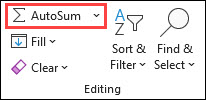
Kad odaberete Automatski zbroj, Excel automatski unosi formulu (u kojoj se koristi funkcija SUM) za zbrajanje brojeva.
Napomena
Također možete upisati ALT+= (Windows) ili ALT+ += (Mac) u ćeliju, a Excel automatski umeće funkciju SUM.
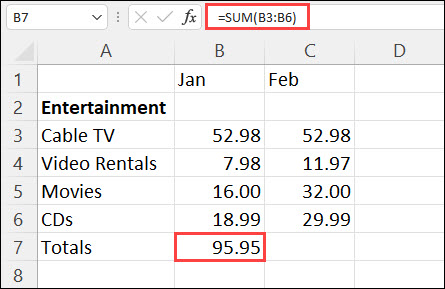
Evo jednog primjera. Da biste zbrojili iznose za siječanj u ovom proračunu za zabavu, odaberite ćeliju B7 koja se nalazi neposredno ispod stupca s brojevima. Zatim odaberite Automatski zbroj. U ćeliji B7 pojavit će se formula, a Excel će istaknuti ćelije iz kojih zbrajate vrijednosti.

Pritisnite Enter da bi se u ćeliji B7 prikazao rezultat (95,94). Formulu možete vidjeti i u traci formule pri vrhu prozora programa Excel.
Napomena
- Da biste saznali zbroj brojeva u stupcu, odaberite ćeliju neposredno ispod posljednjeg broja u stupcu. Da biste dobili zbroj vrijednosti u retku, odaberite prvu ćeliju desno od posljednjeg broja.
- Kad stvorite formulu, možete je kopirati u druge ćelije da je ne biste stalno morali iznova upisivati. Ako formulu iz ćelije B7 kopirate, primjerice, u ćeliju C7, formula u ćeliji C7 automatski će se prilagoditi novom mjestu te izračunati zbroj brojeva u rasponu C3:C6.
- Automatski zbroj možete koristiti i na više ćelija istodobno. Možete, primjerice, odabrati i ćeliju B7 i C7, odabrati Automatski zbroj i istodobno dobiti zbroj za oba stupca.
Primjeri
Ogledne podatke kopirajte u sljedeću tablicu i zalijepite ih u ćeliju A1 novog radnog lista programa Excel. Ako je potrebno, prilagodite širine stupaca da biste vidjeli sve podatke.
Napomena
Da biste koristili formule za prikaz rezultata, odaberite ih pa pritisnite tipku F2, a zatim Enter (Windows) ili Return (Mac).
| Podaci | ||
|---|---|---|
| 2 | ||
| 5 | ||
| Formula | Opis | Rezultat |
| =A2+A3 | Zbraja vrijednosti u ćelijama A2 i A3 | =A2+A3 |
| =A2-A3 | Vrijednost u ćeliji A2 oduzima od vrijednosti u ćeliji A3 | =A2-A3 |
| =A2/A3 | Dijeli vrijednost u ćeliji A2 s vrijednošću u ćeliji A3 | =A2/A3 |
| =A2*A3 | Množi vrijednost u ćeliji A2 umnoženu s vrijednošću u ćeliji A3 | =A2*A3 |
| =A2^A3 | Podiže vrijednost u ćeliji A2 na eksponencijalnu vrijednost navedenu u ćeliji A3 | =A2^A3 |
| Formula | Opis | Rezultat |
| =5+2 | Zbraja 5 i 2 | =5+2 |
| =5-2 | Oduzima 2 od 5 | =5-2 |
| =5/2 | Dijeli 5 s 2 | =5/2 |
| =5*2 | Množenje 5 puta 2 | =5*2 |
| =5^2 | Podiže 5 na drugu potenciju | =5^2 |
Je li vam potrebna dodatna pomoć?
Uvijek možete postaviti pitanje stručnjaku u tehničkoj zajednici za Excel ili zatražiti podršku u zajednicama.