
Excel nudi dva posebna oblika brojeva za poštanske brojeve, a to su poštanski broj i poštanski broj + 4. Ako ti oblici ne zadovoljavaju vaše potrebe, možete stvoriti prilagođeni oblik poštanskog broja.
Primjena unaprijed definiranog oblika poštanskog broja na brojeve
- Odaberite ćeliju ili raspon ćelija koje želite oblikovati.
Da biste poništili odabir ćelija, kliknite bilo koju ćeliju na radnom listu. - On the Home tab, click the Dialog Box Launcher
 to Number.

- U okviru Kategorija kliknite Posebno.
- Na popisu vrsta kliknite Poštanski brojili Poštanski broj + 4.
Napomena
- Ti su kodovi dostupni na popisu vrsta samo ako je regionalna shema (mjesto) postavljena na engleski (SAD). Različite regionalne sheme nude različite posebne kodove ili ih uopće ne sadrže na popisu vrsta .
- Ako uvozite adrese iz vanjske datoteke, možda ćete primijetiti da početne nule u poštanskim brojevima nestaju. Razlog je to što Excel vrijednost poštanskog broja u stupcu s poštanskim brojevima tumači kao brojeve, a zapravo ih je potrebno pohraniti i oblikovati kao tekst. Da biste riješili taj problem, u 3. koraku čarobnjaka za uvoz teksta kliknite stupac koji sadrži poštanske brojeve, a zatim u odjeljku Oblik podataka stupca kliknite Tekst. Kliknite Završi da biste dovršili uvoz podataka.
Stvaranje prilagođenog oblika poštanskog broja
- Odaberite ćeliju ili raspon ćelija koje želite oblikovati.
Da biste poništili odabir ćelija, kliknite bilo koju ćeliju na radnom listu. - On the Home tab, click the Dialog Box Launcher to Number.
- U okviru Kategorija kliknite Prilagođeno.
- Na popisu Vrsta odaberite oblik brojeva koji želite prilagoditi.
Odabrani oblik brojeva pojavit će se u okviru Vrsta iznad popisa Vrsta.
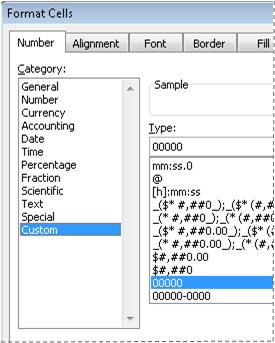
Da biste, primjerice, prilagodili unaprijed definirani oblik Poštanski broj + 4, na popisu Vrsta odaberite 00000-0000. Kada na popisu Vrsta odaberete ugrađeni oblik brojeva, Excel stvara kopiju tog oblika koju možete prilagoditi. Izvorni oblik brojeva s popisa Vrsta nije moguće promijeniti ni izbrisati, stoga nemojte brinuti o prebrisivanju izvornog oblika brojeva. - U okvir Vrsta unesite potrebne promjene odabranog oblika brojeva. Ako raspon ćelija, primjerice, sadrži i peteroznamenkaste i deveteroznamenkaste poštanske brojeve, možete primijeniti prilagođeni oblik koji točno prikazuje obje vrste poštanskih brojeva. U okvir Vrsta upišite [<=99999]00000; 00000-0000
Dodatne informacije o stvaranju prilagođenih oblika brojeva potražite u odjeljku Stvaranje i brisanje prilagođenog oblika broja.
Dodavanje vodećih znakova u poštanske brojeve
Ćeliju ili raspon ćelija možete oblikovati tako da prikazuju početne znakove tako da ispred poštanskog broja bude dovoljno znakova da ispuni širinu ćelije. Na primjer, pomoću nula ili crtica možete koristiti poštanski broj na sljedeći način: 0000000 98052 ili ------- 98052.
- Odaberite ćeliju ili raspon ćelija koje želite oblikovati.
Da biste poništili odabir ćelija, kliknite bilo koju ćeliju na radnom listu. - On the Home tab, click the Dialog Box Launcher to Number.
- U okviru Kategorija kliknite Korisnička.
- Na popis Vrsta upišite *0 , a nakon toga oblik poštanskog broja koji želite koristiti.
Na primjer, za peteroznamenkasti poštanski broj upišite *0#####