
Kada radnu knjigu pokušate otvoriti u programu Microsoft Excel za web, može se pojaviti poruka o pogrešci koja vas obavještava da radna knjiga sadrži značajke koje Excel za web ne podržava. Nepodržane značajke sadržaj su ili funkcije radne knjige koji onemogućuju njezino otvaranje radi uređivanja, a katkad i prikaza u pregledniku. U ovom se članku navode koraci za uređivanje radne knjige koji ovise o vrsti nepodržanih značajki u toj radnoj knjizi.
Detalje o podržanim značajkama u Excel za web potražite u članku Razlike između korištenja radne knjige u pregledniku i u programu Excel.
Sadržaj članka
- Prikazuje se radna knjiga, ali ne i nepodržane značajke
- Radna knjiga sadrži značajke zbog kojih je nije moguće otvoriti u web-aplikaciji Excel Online
- Uklanjanje XML karte
- Prilikom otvaranja radne knjige u programu Excel pojavljuje se poruka o pogrešci
Prikazuje se radna knjiga, ali ne i nepodržane značajke
Objekti kao što su komentari, oblici ili rukopis mogu se koristiti u Excel za web. No neki stariji (stariji) oblici ne mogu se prikazati u pregledniku i nisu dostupni za prikaz ni uređivanje u Excel za web.
Kada se prikazuju u programu Excel za web, radne knjige koje sadrže tablice povezane s vanjskim izvorom podataka (tablicom upita) mogu prikazivati samo podatke koji su zadnji spremljeni u aplikaciji Excel za stolna računala. U većini slučajeva to neće biti prezentacija podataka uživo. Ako želite osvježiti prikaz, otvorite radnu knjigu u aplikaciji Excel za stolna računala.
Ako radnu knjigu pokušate urediti, pojavit će se poruka koja vas obavještava da radnu knjigu nije moguće urediti u pregledniku. Poruka sadrži i kratke upute za stvaranje kopije radne knjige. Nepodržane značajke uklanjaju se iz kopije te se omogućuje njezino uređivanje u pregledniku.
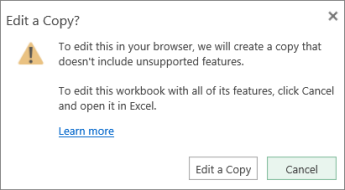
Ako vam te značajke nisu potrebne za rad u pregledniku, slobodno stvorite kopiju. Ako ne želite raditi na kopiji radne knjige, i dalje možete koristiti Excel za web za spremanje i prikaz glavnog primjerka radne knjige, a možete koristiti naredbu Otvori u programu Excel u programu Excel za web da biste je uredili.
Slijedite korake navedene u nastavku.
Ako želite mogućnost uređivanja radne knjige u Excel za web, učinite sljedeće:
U poruci kliknite Uređivanje kopije.
Prihvatite naziv koji predloži Excel za web ili upišite drugi, a zatim kliknite Spremi.
Oprez
Ako unesete naziv koji se podudara s izvornim i potvrdite okvir Zamijeni postojeću datoteku, kad kliknete Spremi izgubit će se izvorna kopija radne knjige.
Novu kopiju radne knjige uredite u pregledniku. Izvorna kopija ostaje netaknuta.
Ako ne želite stvoriti kopiju, već urediti radnu knjigu u stolnoj verziji programa Excel, učinite sljedeće:
U poruci kliknite Odustani.
U Excel za web kliknite Uređivanje radne knjige, a zatim Uredi u programu Excel.
Radnu knjigu uredite u verziji programa Excel za stolna računala. Kada u programu Excel kliknete Spremi, radna će se knjiga automatski ponovno spremiti na web-mjesto na kojem ste je otvorili.
Napomena
Ako se nakon klika na Uredi u programu Excel pojavi poruka koja vas obavještava da nemate podržani preglednik ili odgovarajuću verziju programa Excel, pogledajte odjeljak Prilikom otvaranja radne knjige u programu Excel pojavljuje se poruka o pogrešci u nastavku ovog članka.
Radna knjiga sadrži značajke zbog kojih je nije moguće otvoriti u Excel za web
Neke značajke, kao što su VBA projekti (makronaredbe) i XML mape, u potpunosti onemogućuju otvaranje radne knjige u Excel za web.
Kada takvu radnu knjigu pokušate prikazati ili urediti u programu Excel za web, pojavljuje se poruka koja vas obavještava da radnu knjigu nije moguće otvoriti u pregledniku.
Ako imate dozvolu za uređivanje radne knjige, možete je otvoriti u verziji programa Excel za radnu površinu. U poruci kliknite Otvori u programu Excel.
Ako se pojavi druga poruka koja vas obavještava da nemate podržani preglednik ili odgovarajuću verziju programa Excel, pogledajte odjeljak Prilikom otvaranja radne knjige u programu Excel pojavljuje se poruka o pogrešci u nastavku ovog članka.
Uklanjanje XML karte
Ključ uklanjanja XML karte iz radnje knjige tako da se može otvoriti u pregledniku jest pronalaženje XML naredbi. Evo kako to učiniti:
U verziji programa Excel za računala otvorite datoteku koja sadrži XML kartu.
Na rubu alatne trake za brzi pristup kliknite ili dodirnite strelicu prema dolje, a zatim odaberite Više naredbi.
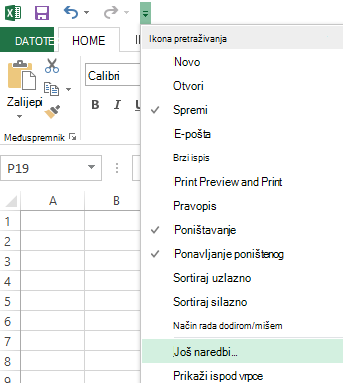
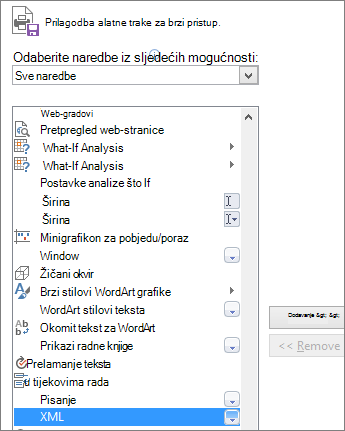
U okviru Odaberite naredbe iz odaberite Sve naredbe. Pomaknite se prema dolje da biste odabrali XML, a zatim kliknite ili dodirnite Dodaj pa U redu.
Na alatnoj traci za brzi pristup otvorite XML>izvor da biste otvorili okno zadatka XML izvor .
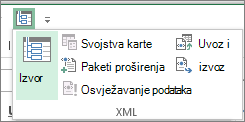
U oknu zadatka XML izvor dodirnite ili kliknite XML mape. Odaberite naziv XML mape, a zatim kliknite ili dodirnite Izbriši.
Prilikom otvaranja radne knjige u programu Excel pojavljuje se poruka o pogrešci
Ako kliknete Uređivanje u programu Excel u Excel za web, može se pojaviti poruka koja vas obavještava da nemate podržani preglednik ili odgovarajuću verziju programa Excel. U tom slučaju učinite sljedeće:
Koristite Office Excel 2003 ili noviji (Windows) ili pak Excel za Mac 2008 verzije 12.2.9 ili noviji (Mac).
- Windows: ako koristite Excel 2003, instalirajte najnoviji servisni paket. Ako je vaša verzija programa Excel starija od 2003 ili uopće nemate Excel, kad se to od vas zatraži najnoviju probnu verziju.
- Mac: ako je vaša verzija programa Excel za Mac 2008 starija od 12.2.9 ili uopće nemate Excel za Mac, preuzmite probnu verziju sustava Office za Mac.
Koristite Firefox, Internet Explorer (Windows)ili Safari (Mac). Ako koristite Internet Explorer, omogućite izvođenje ActiveX kontrole.
Dodatno se informirajte o preduvjetima za korištenje naredbe Uredi u programu Excel.