
Podatke iz tablice programa Excel možete izvesti na popis sustava SharePoint. Kada izvezete popis, Excel će stvoriti novi popis sustava SharePoint na web-mjestu. Potom s podacima na web-mjestu možete raditi kao što biste to činili s bilo kojim drugim popisom sustava SharePoint.
Napomena
Izvozom tablice u obliku popisa neće se stvoriti podatkovna veza s popisom sustava SharePoint. Ako ste tablicu u programu Excel trebali ažurirati nakon izvoza, ažuriranja se neće primijeniti na popis sustava SharePoint.
Da biste izvezli tablicu iz proračunske tablice programa Excel na popis na web-mjestu sustava SharePoint, potrebno vam je sljedeće:
- Web-mjesto sustava SharePoint na kojem stvarate popis.
- dozvole za stvaranje popisa na web-mjestu Ako niste sigurni, obratite se administratoru web-mjesta sustava SharePoint.
Za prikaz popisa u prikazu podatkovne tablice na web-mjestu sustava SharePoint potrebno vam je sljedeće:
Excel ili Access. Ti su programi nužni za korištenje prikaza podatkovne tablice na web-mjestu sustava SharePoint.
Napomena
Prikaz podatkovne tablice nije podržan u 64-bitnoj verziji sustava Microsoft Office. Da biste mogli koristiti prikaz podatkovne tablice na popisu na web-mjestu sustava SharePoint, preporučuje se instalacija 32-bitne verzije sustava Office.
Izvoz tablice na popis sustava SharePoint
Kliknite unutar tablice.
Kliknite Dizajn>tablice, Izvoz>tablice na popis sustava SharePoint.
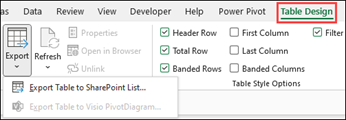
U okvir Adresa upišite adresu ili URL web-mjesta sustava SharePoint.
Važno
Prije znaka "/default.aspx" unesite sve što se nalazi u web-adresi. Ako je, primjerice, adresa http://contoso/default.aspx, upišite http://contoso. Ako je adresa http://contoso/teams/accounting/sitepages/home.aspx, upišite http://contoso/teams/accounting.

U okvir Naziv upišite jedinstveni naziv popisa.
Po želji unesite opis u okvir Opis .
Kliknite Dalje.
Napomena
Od vas će se možda zatražiti da unesete vjerodajnice za Microsoft 365 ili domenu tvrtke ili ustanove, ili i jedno i drugo.
Pregledajte podatke navedene u stupcu Stupci i vrste podataka , a zatim kliknite Završi.
Kliknite U redu.
Prikazat će se poruka koja upućuje na to da je tablica objavljena i URL adresar. Kliknite URL da biste otvorili popis. Dodajte URL kao favorite u pregledniku.
Napomena
Popis možete otvoriti i na web-mjestu sustava SharePoint, kliknite ikonu zupčanika u gornjem desnom kutu, a zatim kliknite Sadržaj web-mjesta.
Podržane vrste podataka
Neke vrste podataka programa Excel nije moguće izvesti na popis na web-mjestu sustava SharePoint. Kada se izvoze nepodržane vrste podataka, te se vrste podataka pretvaraju u vrste podataka kompatibilne s popisima sustava SharePoint. Formule koje stvorite u programu Excel, primjerice, pretvaraju se u vrijednosti s popisa sustava SharePoint. Nakon pretvorbe podataka možete stvarati formule za stupce na web-mjestu sustava SharePoint.
Kada tablicu programa Excel izvezete na web-mjesto sustava SharePoint, svakom stupcu na popisu sustava SharePoint dodjeljuje se jedna od sljedećih vrsta podataka:
- Tekst (jednoredak)
- Tekst (više redaka)
- Valuta
- Datum/vrijeme
- Broj
- Hiperveza (URL)
Ako stupac sadrži ćelije s različitim vrstama podataka, Excel primjenjuje vrstu podataka koju je moguće koristiti za sve ćelije u stupcu. Ako, primjerice, stupac sadrži brojeve i tekst, vrsta podataka na popisu sustava SharePoint bit će tekst.