
Ako radite s podacima koji su dodani u podatkovni model programa Excel, ponekad možete izgubiti pojam o tome koje su tablice i izvori podataka dodani u podatkovni model.
Napomena
Provjerite jeste li omogućili dodatak Power Pivot. Dodatne informacije potražite u članku Pokretanje dodatka Power Pivot za Excel.
Evo nekoliko jednostavnih koraka pomoću kojih možete utvrditi kakvi točno podaci postoje u modelu:
U programu Excel kliknite Power Pivot>Upravljanje da biste otvorili prozor dodatka Power Pivot.
Prikaz kartica u prozoru dodatka Power Pivot.
Svaka kartica sadrži tablicu u vašem modelu. Stupci u svakoj tablici prikazuju se kao polja na popisu polja zaokretne tablice. Svi stupci koji su zasivljeni skriveni su od klijentskih aplikacija.
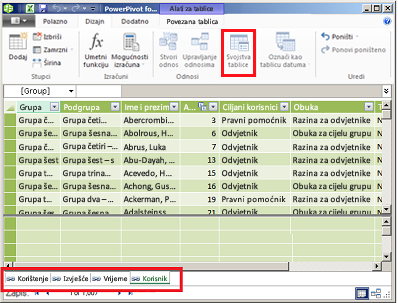
Da biste vidjeli izvor tablice, kliknite Svojstva tablice.
Ako je stavka Svojstva tablice zasivljena, a kartica sadrži ikonu veze koja označava povezanu tablicu, podaci potječu s lista u radnoj knjizi, a ne iz vanjskog izvora podataka.
Za sve ostale vrste podataka u dijaloškom okviru Uređivanje svojstava tablice prikazuje se naziv veze i upit koji se koristi za dohvaćanje podataka. Zabilježite naziv veze, a zatim pomoću Upravitelj veze u programu Excel odredite koji se mrežni resurs i baza podataka koriste za vezu:- U programu Excel kliknite Podatkovne>veze.
- Odaberite vezu koja se koristi za popunjavanje tablice u modelu.
- Kliknite Svojstva>definicije da biste pogledali niz za povezivanje.
Je li vam potrebna dodatna pomoć?
Uvijek možete postaviti pitanje stručnjaku u tehničkoj zajednici za Excel ili zatražiti podršku u zajednicama.