
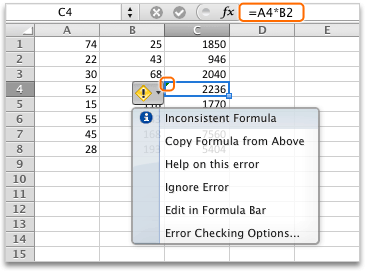
Ta pogreška znači da se formula u ćeliji ne podudara s uzorkom formula u blizini.
Otklanjanje poteškoća s nedosljednošću
-
Prikaži formule
Odabir formula pokaži>formule. - Na taj se način u svim ćelijama omogućuje prikaz formula umjesto njihovih izračunatih rezultata.
- Usporedite nedosljednu formulu s onima koje joj prethode i slijede te ispravite neželjene nedosljednosti.
- Kada završite, sakrijte formule.
Kada završite, odaberite Formule>Pokaži formule da biste prikazali izračunate rezultate svih ćelija. - Ako to ne uspije, odaberite neku ćeliju u blizini s kojom nemate taj problem.
-
Prati prethodnike
Odabir formula prati>prethodnike. - Odaberite ćeliju u kojoj postoji problem.
-
Prati prethodnike
Odabir formula prati>prethodnike. - Usporedite plave strelice ili raspone plavom bojom, a zatim ispravite probleme s nedosljednom formulom.
- Kada završite, uklonite strelice.
Odabir formula ukloni>strelice.
Dodatna rješenja
Pretvaranje nedosljedne formule u dosljednu
Odaberite ćeliju koja sadrži nedosljednu formulu te pritisnite i držite tipku SHIFT dok pritišćete jednu od tipki sa strelicama. Time ćete zajedno s ostalim ćelijama odabrati i nedosljednu ćeliju. Zatim učinite nešto od sljedećeg:
- Ako se odabrane ćelije nalaze ispod, pritisnite CTRL + D da biste formulom popunili ćelije prema dolje.
- Ako ste ćelije odabrali iznad, odaberite Polazno>ispuni>gore da biste popunili formulu.
- Ako se odabrane ćelije nalaze zdesna, pritisnite CTRL + R da biste formulom popunili ćelije desno.
- Ako ste odabrali ćelije slijeva, odaberite mogućnost Otvorna>ispuna>lijevo da biste formulu ispunili slijeva.
Ako ima još ćelija u kojima trebate tu formulu, ponovite opisani postupak u drugom smjeru.
Ispravljanje ispunjavanjem ćelije formulom koja postoji u blizini
- Odaberite problematičnu ćeliju.
- Odaberite ovaj gumb:
 , a zatim odaberite Kopiraj formulu odozgo ili Kopiraj formulu slijeva.
 - Ako to ne uspije i potrebna vam je formula iz ćelije u nastavku, odaberite Polazno>Ispuni>.
- Ako vam je potrebna formula iz ćelije zdesna, odaberite Polazno>Ispuna>lijevo.
Nema pogreške?
Ako formula nije pogrešna, možete odabrati da je zanemarite:
-
Provjera ima li pogrešaka
Provjera pogrešaka u odabiru> formula - Odaberite Zanemari pogrešku.
- Odaberite U redu ili Dalje da biste prešli na sljedeću pogrešku.
Napomena
Ako ne želite da Excel provjerava ima li takvih nedosljednih formula, zatvorite dijaloški okvir Provjera pogrešaka . Zatim otvoriteMogućnosti>datoteke>Formule. Na dnu poništite mogućnost Formule koje nisu dosljedne ostalim formulama unutar područja.
Ako koristite Mac, odaberitePreference programa>Excel>Provjera pogrešaka, a zatim poništite potvrdni okvir Formule koje se ne podudaraju s obližnjim formulama.


Dodatni resursi
Uvijek možete postaviti pitanje stručnjaku u tehničkoj zajednici za Excel ili zatražiti podršku u zajednicama.