
Negativne postotke katkad je teško uočiti prilikom skeniranja radnog lista. Možete ih lakše pronaći primjenom posebnog oblikovanja na negativne postotke ili stvaranjem pravila uvjetnog oblikovanja.
Stvaranje prilagođenog oblika
Slijedite ove korake:
Odaberite ćelije koje sadrže negativne postotke. Da biste odabrali više ćelija, držite pritisnutom tipku Ctrl dok odabirete svaku ćeliju.
Na kartici Polazno kliknite Oblikuj>ćelije.
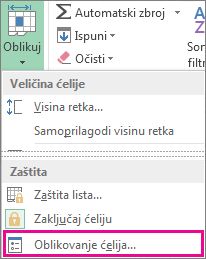
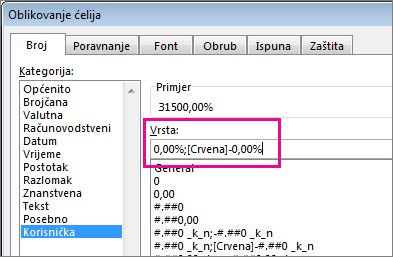
U okviru Oblikovanje ćelija na popisu Kategorije kliknite Prilagođeno.
U okvir Vrsta unesite sljedeći oblik: 0,00%;[ Crvena]-0,00%.
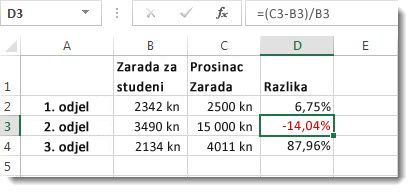
Sada će se negativni postotak prikazati crvenom bojom.
Savjet
Prilagođeni oblici spremaju se s radnom knjigom. Kada ga sljedeći put budete trebali primijeniti, slijedite gornji i drugi korak pa ćete prilagođeni oblik pronaći na popisu vrsta . Da biste taj prilagođeni oblik koristili u drugim radnim knjigama, spremite radnu knjigu kao predložak, a zatim na tom predlošku temeljite buduće radne knjige.
Stvaranje prilagođenog pravila oblikovanja
Slijedite ove upute da biste stvorili prilagođeno pravilo oblikovanja koje će biti dostupno samo na radnom listu na kojem ga stvorite.
- Na radnom listu odaberite raspon ćelija u koji ćete unijeti negativne postotke.
- Na kartici Polazno kliknite Uvjetno> oblikovanjeNovo pravilo.
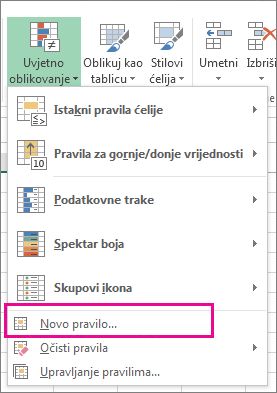
- U okviru Novo pravilo oblikovanja odaberite Oblikuj samo ćelije koje sadrže.
- U skočnom prozoru Uređivanje opisa pravila u odjeljku Oblikuj samo ćelije sa odaberite manje od.
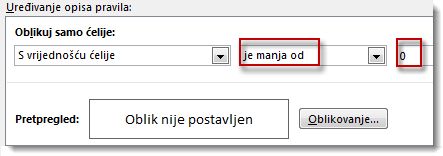
- U polje upišite broj 0.
- Kliknite Oblikovanje.
- U okviru Oblikovanje ćelija odaberite font ili boju ćelije, a zatim dvaput kliknite U redu .
Kada upišete negativan postotak unutar odabranog raspona, on će automatski biti oblikovan crvenom bojom.
Je li vam potrebna dodatna pomoć?
Uvijek možete postaviti pitanje stručnjaku u tehničkoj zajednici za Excel ili zatražiti podršku u zajednicama.