
Grupiranjem radnih listova u isto vrijeme možete brzo obavljati zadatke na više radnih listova. Ako grupirate skup radnih listova, sve promjene koje izvršite na jednom radnom listu primjenjuju se na svim ostalim radnim listovima u grupi na potpuno istom mjestu na radnim listovima. Ako želite stvoriti, primjerice, standardne tablice ili izračune na velikom broju radnih listova, grupiranje vam može uštedjeti mnogo vremena. To najbolje funkcionira ako radni listovi već imaju identične strukture podataka.
Sadržaj članka
- Grupiranje odabranih radnih listova
- Razgrupiranje odabranih radnih listova
- Grupiranje svih radnih listova
- Razgrupiranje svih radnih listova
Grupiranje odabranih radnih listova
U primjeru u nastavku radna knjiga sadrži više radnih listova za različite gradove. Svi radni listovi imaju identičnu strukturu koja prikazuje prodaju napitaka od kave.
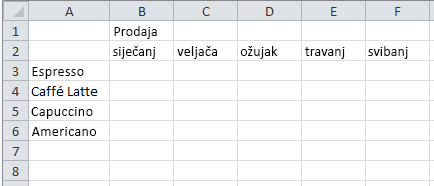 Da biste izvršili iste zadatke za određeni skup radnih listova, slijedite ove korake:
Pritisnite i držite tipku Ctrl i odaberite kartice radnih listova koje želite grupirati.

Savjet
Ako želite grupirati uzastopne radne listove, odaberite prvu karticu radnog lista u rasponu, pritisnite i držite tipku Shift, a zatim odaberite posljednju karticu radnog lista u rasponu.
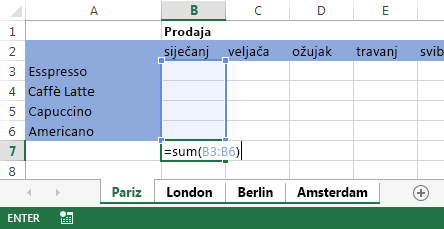
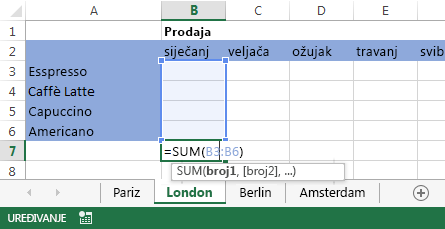
Pretpostavimo da istu formulu želite dodati u ćeliju B7 na radnim listovima "Pariz" i "London". Kada se grupiraju, promjena će se primijeniti na oba radna lista prilikom izmjene bilo kojeg radnog lista. Promjena formule na radnom listu "Pariz", primjerice, automatski se unosi i na radni list "London":
Napomena
Kada grupirate radne listove, naziv radne knjige mijenja se i obuhvaća grupu.
Razgrupiranje odabranih radnih listova
Ako određene zadatke ne želite primijeniti na određeni skup radnih listova, razgrupirajte odabrane radne listove.
- Pritisnite i držite tipku Ctrl i odaberite kartice radnih listova koje želite razgrupirati.
Grupiranje svih radnih listova
Sve radne listove u jednoj radnoj knjizi možete jednostavno grupirati.
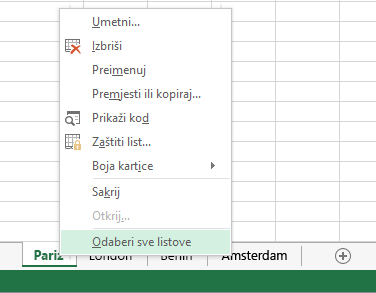
Desnom tipkom miša kliknite karticu bilo kojeg radnog lista.
Kliknite Odaberi sve listove.

Napomena
Kada grupirate sve radne listove, pregledavanjem radnih listova razgrupirajte ih. Ako ne odaberete sve radne listove, grupirane radne listove možete pregledavati bez razgrupiranja.
Razgrupiranje svih radnih listova
Kada unesete sve promjene, možete razgrupirati radne listove.
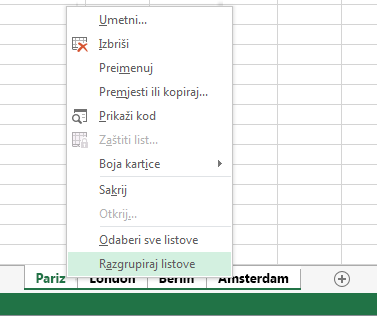
Desnom tipkom miša kliknite bilo koju karticu radnog lista u grupi.
Odaberite Razgrupiraj listove.
Savjet
Da biste razgrupirali sve radne listove, možete odabrati i bilo koju karticu radnog lista izvan grupe.