
Pretpostavimo da formule u proračunskoj tablici sadrže pogreške koje ste očekivali i ne želite ih ispravljati, ali želite poboljšati prikaz rezultata. Vrijednosti i pokazatelje pogrešaka u ćelijama možete sakriti na nekoliko načina.
Mnogo je razloga zašto formule mogu vratiti pogreške. Dijeljenje s nulom, primjerice, nije dopušteno, pa ako unesete formulu =1/0, Excel će prikazati #DIV/0. Vrijednosti pogrešaka obuhvaćaju #DIV/0!, #N/A, #NAME?, #NULL!, #NUM!, #REF! i #VALUE!.
Pretvaranje pogreške u nulu te skrivanje vrijednosti pomoću oblikovanja
Vrijednosti pogrešaka možete sakriti tako da ih pretvorite u broj, npr. 0, a zatim primijenite uvjetno oblikovanje koje skriva tu vrijednost.
Stvaranje primjera pogreške
- Otvorite praznu ili stvorite novu radnu knjigu.
- U ćeliju B1 unesite 3 , u ćeliju C1 unesite 0, a u ćeliju A1 formulu =B1/C1.
#DIV/0! u ćeliji A1. - Odaberite ćeliju A1 te pritisnite F2 da biste uredili formulu.
- Nakon znaka jednakosti (=) upišite IFERROR, a zatim otvorite zagradu.
IFERROR( - Premjestite pokazivač na kraj formule.
- Upišite ,0) – to jest zarez iza kojeg slijedi nula i zatvorena zagrada.
Formula =B1/C1 postaje =IFERROR(B1/C1;0). - Pritisnite Enter da biste dovršili formulu.
U ćeliji bi se sada umjesto #DIV trebalo prikazivati 0! pogreška.
Primjena uvjetnog oblikovanja
- Odaberite ćeliju koja sadrži pogrešku, a zatim na kartici Polazno odaberite Uvjetno oblikovanje.
- Odaberite Novo pravilo.
- U dijaloškom okviru Novo pravilo oblikovanja odaberite Oblikuj samo ćelije koje sadrže.
- U odjeljku Oblikuj samo ćelije u prvom okviru popisa odaberite S vrijednošću ćelije, u drugom jednako, a u tekstni okvir na desnoj strani upišite 0.
- Odaberite gumb Oblikovanje .
- Odaberite karticu Broj pa u odjeljku Kategorija odaberite Prilagođeno.
- U okvir Vrsta unesite ;;; (tri točke sa zarezom), a zatim odaberite U redu. Ponovno odaberite U redu .
Vrijednost 0 nestat će iz ćelije. To se događa jer ;;; Prilagođeno oblikovanje uzrokuje da se svi brojevi u ćeliji ne prikazuju. Stvarna vrijednost ćelije (0), međutim, i dalje postoji.
Skrivanje vrijednosti pogrešaka primjenom bijele boje fonta na tekst
Ćelije koje sadrže pogreške oblikujte pomoću sljedećeg postupka tako da se tekst u tim ćelijama prikazuje u bijelom fontu. Zbog toga tekst pogreške u tim ćelijama postaje gotovo nevidljiv.
- Odaberite raspon ćelija koji sadrži vrijednosti pogreške.
- Na kartici Polazno odaberite strelicu pokraj mogućnosti Uvjetno oblikovanje , a zatim odaberite Upravljanje pravilima.
Otvorit će se dijaloški okvir Upravitelj pravila uvjetnog oblikovanja. -
Odaberite Novo pravilo.
Prikazuje se dijaloški okvir Novo pravilo oblikovanja. - U odjeljku Odabir vrste pravila odaberite Oblikuj samo ćelije koje sadrže.
- U odjeljku Uredite opis pravila na popisu Oblikuj samo ćelije odaberite S pogreškama.
- Odaberite Oblikovanje, a zatim karticu Font.
- Odaberite strelicu da biste otvorili popis boja , a zatim u odjeljku Boje teme odaberite bijelu boju.
Prikaz crtice, vrijednosti #N/D ili vrijednosti N/D umjesto vrijednosti pogreške
Ponekad ne želite da se u ćelijama pojavljuju oznake pogrešaka i radije biste da se umjesto njih pojavljuje tekstni niz kao što je "#N/A", crtica ili niz "N/A". Da biste to učinili, koristite funkcije IFERROR i NA , kao što je prikazano u sljedećem primjeru.
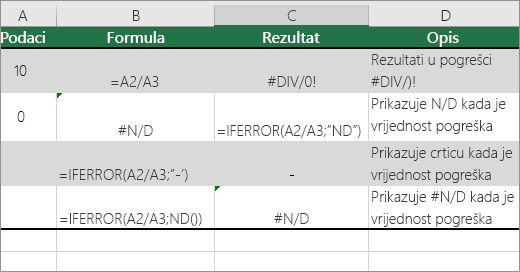
Detalji o funkciji
IFERROR Pomoću te funkcije određuje se sadrži li ćelija pogrešku i hoće li se kao rezultat formule prikazivati pogreška.
N.00 Pomoću te funkcije u ćeliji se prikazuje niz #N/D. Sintaksa je =NA().
Skrivanje vrijednosti pogrešaka u izvješću zaokretne tablice
Odaberite izvješće zaokretne tablice.
Na kartici Analiza zaokretne tablice u grupi Zaokretna tablica odaberite strelicu pokraj mogućnosti pa odaberite Mogućnosti.
Odaberite karticu Izgled & Oblikovanje, a zatim učinite nešto od sljedećeg:
- Promjena prikaza pogrešaka Potvrdite okvir Za vrijednosti pogrešaka pokaži u odjeljku Oblikovanje. U okvir upišite željenu vrijednost koja će se prikazivati umjesto pogreške. Da bi se pogreške prikazivale kao prazne ćelije, izbrišite sve znakove iz okvira.
- Promjena prikaza prazne ćelije Potvrdite okvir Za prazne ćelije pokaži . U okvir upišite vrijednost koju želite prikazati u praznim ćelijama. Da bi se prikazale prazne ćelije, izbrišite sve znakove iz okvira. Da bi se prikazivale nule, poništite potvrdni okvir.
Skrivanje pokazatelja pogrešaka u ćelijama
Ako ćelija sadrži formulu čiji je rezultat pogreška, u gornjem lijevom kutu ćelije pojavit će se trokutić (pokazatelj pogreške). Prikaz tih pokazatelja možete isključiti pomoću sljedećeg postupka.

Ćelija s problemom u formuli
- Na kartici Datoteka odaberite Mogućnosti , a zatim Formule.
- U odjeljku Provjera pogrešaka poništite potvrdni okvir Omogući provjeru pogrešaka u pozadini.