
Ako želite da se na stranicama pri ispisu radnog lista programa Microsoft Excel prikažu brojevi stranica, možete ih umetnuti u zaglavlje ili podnožje stranica radnih listova. Umetnuti brojevi stranica ne prikazuju se na radnom listu u normalnom prikazu, već samo u prikazu izgleda stranice i na ispisanim stranicama.
Napomena
Snimke zaslona prikazane u ovom članku snimljene su u programu Excel 2016. Ako imate neku drugu verziju, prikaz se može neznatno razlikovati, ali ako nije drukčije navedeno, funkcije su iste.
Dodavanje brojeva stranica na jedan radni list
- Odaberite radni list na koji želite umetnuti brojeve stranica.
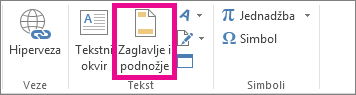
- Na kartici Umetanje u grupi Tekst odaberite Zaglavlje & podnožje.
Excel će radni list prikazati u prikazu Izgled stranice. Da biste prikazali taj prikaz, možete kliknuti Izgled stranice na traci stanja.
 - Da biste odredili gdje će se u zaglavlju ili podnožju prikazati broj stranice, kliknite u lijevi, središnji ili desni okvir sekcije zaglavlja ili podnožja. Središnji okvir sekcije za zaglavlje ima oznaku Dodaj zaglavlje , a središnji dio podnožja Dodaj podnožje. Na taj ćete način prikazati karticu Zaglavlje & Podnožje .
- Na kartici Zaglavlje & podnožje u grupi Elementi zaglavlja & podnožja odaberite Broj stranice.
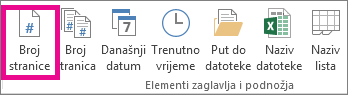
U odabranom odjeljku prikazat će se rezervirano mjesto &[stranica].
Ako želite dodati ukupni broj stranica, unesite razmak nakon &[stranica], unesite riječ od, potom razmak, a zatim u grupi Elementi zaglavlja i podnožja kliknite Broj stranica.
U odabranom se odjeljku pojavljuje rezervirano mjesto &[stranica] od &[stranica]. - Odaberite bilo gdje izvan područja zaglavlja ili podnožja da biste prikazali stvarne brojeve stranica u prikazu izgleda stranice .
- Kada dovršite rad u prikazu izgleda stranica , na kartici Prikaz u grupi Prikazi radne knjige odaberite Normalno.
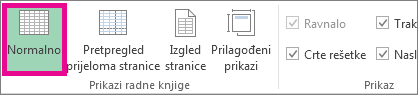
Na traci stanja možete odabrati i Normal .
.
Brojeve stranica za radni list možete umetnuti u prikazu izgleda stranice , gdje ih možete i vidjeti, ili možete koristiti dijaloški okvir Postavljanje>stranice za više radnih listova odjednom. Na druge vrste listova, kao su oni s grafikonima, brojeve stranica možete umetnuti samo pomoću dijaloškog okvira Postavljanje stranice.
Dodavanje brojeva stranica na više radnih listova
Brojeve stranica u više radnih listova možete umetnuti pomoću dijaloškog okviraPostavljanje stranice – izgled> stranice. Ako, na primjer, radna knjiga sadrži dva radna lista s po dvije stranice, prvi će radni list sadržavati dvije stranice s numeracijom 1 i 2. Drugi će radni list također sadržavati dvije stranice s numeracijom 1 i 2.
Savjet
Da biste susljedno dodali brojeve stranica na sve radne listove u radnoj knjizi, morate promijeniti broj s kojim počinje svaki radni list. Dodatne informacije potražite u odjeljku Postavljanje nekog drugog broja za početnu stranicu.
- Odaberite radne listove ili listove grafikona u koje želite dodati brojeve stranica.
| Element koji želite odabrati | Učinite ovo |
|---|---|
| Jedan list | Odaberite karticu lista.
Ako ne vidite željenu karticu, kliknite gumbe za pomicanje po karticama da biste prikazali karticu, a zatim je kliknite. 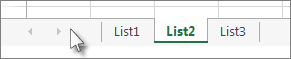
|
| Dva ili više susjednih listova | Odaberite karticu prvog lista. Zatim, držeći pritisnutu tipku Shift, kliknite karticu zadnjeg lista koji želite odabrati. |
| Dva ili više listova koji nisu susjedni | Odaberite karticu prvog lista. Zatim, držeći pritisnutu tipku Ctrl, kliknite kartice ostalih listova koje želite odabrati. |
| Sve listove u radnoj knjizi | Desnom tipkom miša kliknite karticu lista, a zatim na izborničkom prečacu kliknite Odaberi sve listove . |
Savjet
Kada je odabrano više radnih listova, na naslovnoj traci na vrhu radnog lista prikazuje se grupa . Da biste odustali od odabira više radnih listova u radnoj knjizi, odaberite bilo koji neodabrani radni list. Ako ni jedan neodabrani radni list nije vidljiv, desnom tipkom miša kliknite karticu odabranog lista, a zatim odaberite Razgrupiraj listove.
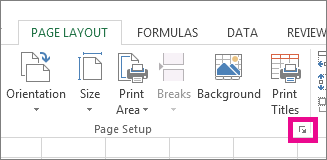
Na kartici Izgled stranice u grupi Postavljanje stranice odaberite
 pokretača dijaloškog okvira uz stavku Postavljanje stranice.
U dijaloškom okviru Postavljanje stranice na kartici Zaglavlje/podnožje odaberite Prilagođeno zaglavlje ili Prilagođeno podnožje.
Da biste odredili gdje u zaglavlju ili podnožju želite prikazati broj stranice, kliknite unutar okvira Lijeva sekcija, Središnja sekcija, ili Desna sekcija.
Da biste umetnuli brojeve, odaberite gumb Umetni broj stranice
 .
.
U odabranom odjeljku prikazat će se rezervirano mjesto &[stranica].Napomena
- Ako želite dodati ukupan broj stranica, iza &[stranica] unesite razmak, zatim riječ pa razmak, a potom odaberite gumb Umetni broj stranica
 .
. - U odabranom se odjeljku pojavljuje rezervirano mjesto &[stranica] od &[stranica].
- Ako želite dodati ukupan broj stranica, iza &[stranica] unesite razmak, zatim riječ pa razmak, a potom odaberite gumb Umetni broj stranica
Postavljanje nekog drugog broja za početnu stranicu
Da biste redom numerirali sve stranice u radnom listu, najprije dodajte brojeve stranica na sve radne listove u radnoj knjizi, a zatim započnite numerirati stranice svakog radnog lista odgovarajućim brojem na sljedeći način. Ako, na primjer, radna knjiga sadrži dva radna lista koja će se oba ispisati kao dvije stranice, taj biste postupak ponovili da započnete numeriranje stranice drugog radnog lista brojem 3.
- Na kartici Izgled stranice u grupi Postavljanje stranice odaberite pokretača dijaloškog okvira uz stavku Postavljanje stranice.
- Na kartici Stranica u okvir Broj prve stranice unesite broj koji želite koristiti za prvu stranicu.
Da biste koristili zadani sustav numeriranja, unesite riječ Automatski u okvir Broj prve stranice.
Promjena redoslijeda numeriranja stranica
Excel po zadanim postavkama numerira i ispisuje stranice u radnom listu od vrha prema dnu, a potom slijeva nadesno, no redoslijed numeriranja i ispisa stranica možete promijeniti tako tako da kreće slijeva nadesno, a potom od vrha prema dnu.
- Odaberite radni list kojemu želite promijeniti redoslijed numeriranja.
- Na kartici Izgled stranice u grupi Postavljanje stranice odaberite pokretača dijaloškog okvira uz stavku Postavljanje stranice.
- Na kartici List u odjeljku Redoslijed stranica odaberite Dolje, pa prijeko ili Prijeko, a zatim dolje.
Smjer obje mogućnosti prikazuje se u okviru za pretpregled.
Brisanje brojeva stranica
- Odaberite radne listove ili listove grafikona s kojih želite ukloniti brojeve stranica.
| Element koji želite odabrati | Učinite ovo |
|---|---|
| Jedan list | Odaberite karticu lista.
Ako ne vidite željenu karticu, kliknite gumbe za pomicanje po karticama da biste prikazali karticu, a zatim je kliknite.
|
| Dva ili više susjednih listova | Odaberite karticu prvog lista. Zatim, držeći pritisnutu tipku Shift, kliknite karticu zadnjeg lista koji želite odabrati. |
| Dva ili više listova koji nisu susjedni | Odaberite karticu prvog lista. Zatim, držeći pritisnutu tipku Ctrl, kliknite kartice ostalih listova koje želite odabrati. |
| Sve listove u radnoj knjizi | Desnom tipkom miša kliknite karticu lista, a zatim na izborničkom prečacu kliknite Odaberi sve listove . |
Savjet
Kada je odabrano više radnih listova, na naslovnoj traci na vrhu radnog lista prikazuje se grupa . Da biste odustali od odabira više radnih listova u radnoj knjizi, odaberite bilo koji neodabrani radni list. Ako ni jedan neodabrani radni list nije vidljiv, desnom tipkom miša kliknite karticu odabranog lista, a zatim na izborničkom prečacu odaberite Razgrupiraj listove .
Na kartici Izgled stranice u grupi Postavljanje stranice odaberite
pokretača dijaloškog okvira uz stavku Postavljanje stranice.
Na kartici Zaglavlje/podnožje na padajućem izborniku Zaglavlje ili Podnožje odaberite (ništa).
Napomena
Možda ćete se morati pomaknuti na vrh popisa da biste odabrali (ništa).
Je li vam potrebna dodatna pomoć?
Uvijek možete postaviti pitanje stručnjaku u tehničkoj zajednici za Excel ili zatražiti podršku u zajednicama.