
Važno
Ta značajka nije dostupna u sustavu Office na PC-ju sa sustavom Windows RT. Zanima li vas koju verziju sustava Office koristite?
 Pomoću obrazaca i brojnih kontrola i objekata koje možete dodati u njih možete pojednostavniti unos podataka na radne listove te poboljšati njihov izgled. To možete učiniti i uz nimalo ili samo malo VBA (Microsoft Visual Basic for Applications) koda.
Radni list nije isto što i predložak programa Excel. Predložak je unaprijed oblikovana datoteka pomoću koje možete započeti sa stvaranjem radne knjige željenog izgleda. Predložak sadrži kontrole, kao što su okviri ili padajući popisi, koji osobama koje koriste vaš radni list pojednostavnjuju unos ili uređivanje podataka. Da biste se dodatno informirali o predlošcima koje možete preuzeti, pročitajte članak Predlošci programa Excel.
Što je obrazac?
Obrazac, bilo ispisan ili na internetu, jest dokument dizajniran sa standardnom strukturom i oblikom koji olakšavaju bilježenje, organiziranje i uređivanje podataka.
- Ispisani obrasci sadrže upute, oblikovanja, oznake i prazna mjesta za pisanje ili tipkanje podataka. Pomoću programa Excel i predložaka programa Excel možete stvarati ispisane obrasce.
- Internetski obrasci sadrže iste značajke kao i ispisani obrasci. Osim toga, internetski obrasci sadrže i kontrole. Kontrole su objekti koji prikazuju podatke ili korisnicima olakšavaju unos i uređivanje podataka, izvršavanje akcija ili odabira. Općenito, kontrole pojednostavnjuju korištenje obrasca. Primjeri često korištenih kontrola uključuju okvire s popisima, gumbe mogućnosti i gumbe naredbi. Kontrole mogu pokretati i dodijeljene makronaredbe te odgovarati na događaje, npr. klikove mišem, pokretanjem VBA (Visual Basic for Appliacations) koda.
Excel možete koristiti na nekoliko načina za stvaranje ispisanih i mrežnih obrazaca.
Vrste obrazaca programa Excel
Nekoliko je vrsta obrazaca koje možete stvoriti u programu Excel: obrasci podataka, radni listovi koji sadrže kontrole obrasca i ActiveX kontrole te VBA korisnički obrasci. Svaku vrstu obrazaca možete koristiti pojedinačno, ali možete ih i kombinirati na različite načine da biste stvorili rješenje koje vam najbolje odgovara.
Obrazac podataka
Obrazac podataka omogućuje praktičan unos ili prikaz cijelog retka podataka u rasponu ili tablici bez potrebe za vodoravnim listanjem. Kada imate više stupaca podataka koji se mogu prikazati na zaslonu, podatke je lakše unijeti pomoću obrasca podataka nego pomicanjem iz stupca u stupac. Obrazac podataka koristite kada je dovoljan jednostavan obrazac s tekstnim okvirima u kojima se nalaze zaglavlja stupaca kao oznake te nisu potrebne sofisticirane ili prilagođene značajke obrasca, kao što su okvir popisa ili okretni gumb.
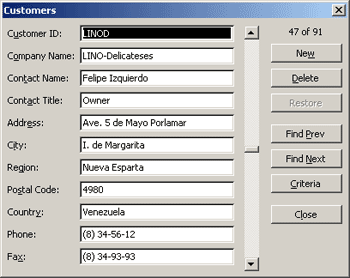 Excel može automatski generirati ugrađeni obrazac podataka za raspon ili tablicu. Na obrascu podataka sva se zaglavlja stupaca prikazuju kao oznake u jednom dijaloškom okviru. Svaka oznaka ima susjedni prazni tekstni okvir u koji možete unijeti podatke za svaki stupac, do maksimalno 32 stupca. Na obrazac podataka retke možete unositi, tražiti tako da se kroz njih pomičete ili (na temelju sadržaja ćelija) ažurirati i brisati. Ako ćelija sadrži formulu, rezultat formule prikazuje se na obrascu podataka, no pomoću obrasca podataka formulu ne možete promijeniti.
Radni list s kontrolama obrasca i ActiveX kontrolama
Radni je list vrsta obrasca koji omogućuje unos i prikaz podataka na rešetki, a nekoliko je značajki sličnih kontrolama već ugrađenih u radne listove programa Excel, kao što su komentari i provjera valjanosti podataka. Ćelije sliče tekstnim okvirima po tome što ih je moguće unositi i oblikovati na razne načine. Ćelije se često koriste kao natpisi, a prilagodbom visine i širine ćelije te spajanjem ćelija omogućuje da radni list funkcionira kao jednostavan obrazac za unos podataka. Druge značajke slične kontrolama, kao što su komentari ćelija, hiperveze, pozadinske slike, provjera valjanosti podataka, uvjetno oblikovanje, ugrađeni grafikoni i automatski filtar, mogu uzrokovati da radni list funkcionira kao napredni obrazac.
Radi dodatne fleksibilnosti kontrole i druge objekte crteža možete dodati na područje crtanja na radnom listu te ih kombinirati i uskladiti s ćelijama radnog lista. Pomoću kontrole tekstnog okvira, primjerice, korisniku možete olakšati odabir s popisa stavki. A pomoću kontrole okretnog gumba korisniku možete olakšati unos broja.
Budući da su kontrole i objekti pohranjeni na područjima crtanja, možete ih prikazati ili pregledati uz pridruženi tekst koji ne ovisi o granicama retka ili stupca bez promjene izgleda rešetke ili podatkovne tablice na radnom listu. U većini slučajeve te se kontrole mogu povezati s ćelijama radnog lista i za njihovo funkcioniranje nije potreban VBA kôd. Možete postaviti svojstva koja određuju hoće li kontrola plutati slobodno ili će se premještati i mijenjati veličinu zajedno s ćelijom. Trebali biste, primjerice, predvidjeti potvrdni okvir koji se pri sortiranju raspona premješta zajedno s ćelijom u podlozi. No ako imate okvir popisa koji želite uvijek držati na određenom mjestu, vjerojatno ga ne želite premještati zajedno s ćelijom u pozadini.
Excel sadrži dvije vrste kontrola: kontrole obrasca i ActiveX kontrole. Uz te skupove kontrola možete dodavati i objekte iz alata za crtanje, kao što su samooblici, WordArt grafika, SmartArt grafika i tekstni okviri.
U sljedećim se odjeljcima opisuju te kontrole i objekti crteža te detaljno objašnjava način rada s tim kontrolama i objektima.
Kontrole obrasca
Kontrole obrasca izvorne su kontrole koje su kompatibilne sa starijim verzijama programa Excel, počevši od programa Excel 5.0. Kontrole obrasca dizajnirane su za i za korištenje na listovima XLM makronaredbi.
Kontrole obrasca koristite ako se želite jednostavno referirati na podatke u ćelijama i raditi s njima ne koristeći VBA kod te ako kontrole želite dodati na listove grafikona. Kada, primjerice, kontrolu okvira s popisom dodate na radni list i povežete ga s ćelijom, brojčanu vrijednost možete vratiti za trenutno mjesto odabrane stavke u kontroli. Zatim pomoću te brojčane vrijednosti i funkcije INDEX možete odabrati različite stavke s popisa.
Makronaredbe možete pokrenuti i pomoću kontrola obrasca. Kontroli možete priložiti postojeću makronaredbu, a možete napisati ili snimiti novu makronaredbu. Kada korisnik obrasca klikne kontrolu, kontrola pokreće makronaredbu.
Te kontrole, međutim, nije moguće dodati u korisničke obrasce koji se koriste za kontroliranje događaja ili one koji su izmijenjeni tako da pokreću web-skripte na web-stranicama.
Sažetak kontrola obrazaca
| Naziv gumba | Primjer | Opis |
|---|---|---|

|
Oznaka |

|

|
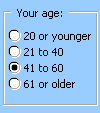
Group box |
|

|
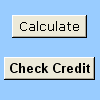
Tipka |
|

|
Potvrdni okvir |

|

|
Gumb mogućnosti |

|

|
Okvir s popisom |

|

|
Kombinirani okvir |

|

|
Klizač |

|

|
Okretni gumb |

|
| Naziv gumba |
|---|
 Text Field
 |
 Kombinirani popis – uređivanje
 |
|
Padajući izbornik – uređivanje prema dolje |
 Dialog
 |
ActiveX kontrole
ActiveX kontrole mogu se koristiti na obrascima radnog lista, s VBA kodom i bez njega, te na VBA korisničkim obrascima. Općenito, ActiveX kontrole koristite kada trebate fleksibilnije uvjete dizajna od onih koje omogućuju kontrole obrasca. ActiveX kontrole imaju dodatna svojstva koja možete koristiti za prilagodbu njihova izgleda, ponašanja, fontova i drugih karakteristika.
Možete, k tome, kontrolirati i razne događaje koji se pojavljuju pri aktivaciji ActiveX kontrola. Možete, primjerice, izvoditi razne akcije, ovisno o tome koju stavku korisnik odabere na kontroli okvira popisa, a možete i poslati upit u bazu podataka radi ponovnog ispunjavanja kombiniranog okvira stavkama kada korisnik klikne gumb. Također, možete pisati makronaredbe koje odgovaraju događaju pridruženom ActiveX kontrolama. Kada korisnik obrasca aktivira kontrolu, pokretanjem VBA koda obrađuju se svi događaji koji se pojavljuju za tu kontrolu.
Računalo, k tome, sadrži brojne ActiveX kontrole koje su instalirali Excel i drugi programi, kao što je Reproduktor medijskih sadržaja za Windows.
Važno
Na radnim listovima nije moguće izravno koristiti sve ActiveX kontrole; neke se mogu koristiti samo u VBA korisničkim obrascima. Ako neku od tih ActiveX kontrola pokušate dodati u radni list, Excel prikazuje poruku "Objekt nije moguće umetnuti".
ActiveX kontrole nije moguće dodavati na listove grafikona iz korisničkog sučelja ili na listove XLM makronaredbi. Osim toga, makronaredbu ne možete dodijeliti tako da se izravno pokreće iz ActiveX kontrole na isti način kao i iz kontrole obrasca.
Sažetak ActiveX kontrola
| Naziv gumba | Primjer | Opis |
|---|---|---|
|
|
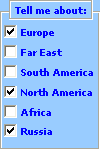
Potvrdni okvir |
|

|
Tekstni okvir |

|
|
|
Naredbeni gumb |

|
|
|
Gumb mogućnosti |

|
|
|
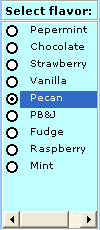
Okvir s popisom |
|
|
|
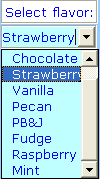
Kombinirani okvir |
|

|
Gumb za uključivanje i isključivanje |

|
|
|
Okretni gumb |

|
|
|
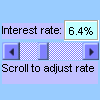
Klizač |
|

|
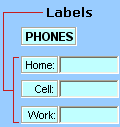
Oznaka |
|

|
Slika |

|
| Kontrola okvira |

|
|

|
Dodatne kontrole |
Objekti alata za crtanje
 Na obrazac možete uvrstiti i SmartArt grafiku, oblike, WordArt i tekstne okvire. Tim objektima možete mijenjati veličinu, rotirati ih, zrcaliti, bojati i kombinirati da biste stvarali još složenije oblike. Kada tekst upišete izravno u oblik ili objekt tekstnog okvira, tekst postaje dio tog objekta – ako zakrećete ili obrćete objekt, tekst se zakreće ili obrće s njim. Za razliku od ActiveX kontrola, pojedinim riječima i znakovima u objektu možete dodijeliti različite atribute, poput veličine i stila fonta. Tim objektima možete i dodijeliti makronaredbe te dodati hiperveze. Možete čak i povezati tekst u obliku ili objektu tekstnog okvira s ćelijom radnog lista i dinamički prikazati ažurirane vrijednosti u tim objektima.
Rad s kontrolama i objektima na obrascu radnog lista
Kada dodate obrasce i ActiveX u obrazac radnog lista, obično je potrebno podesiti i presložiti kontrole na razne načine da bi se stvorio dobro dizajniran obrazac jednostavan za korištenje. Uobičajeni zadaci obuhvaćaju:
- kontrolu prikaza rešetke kada radite s kontrolama i odluku o tome želite li rešetku prikazati korisniku na konačnom obrascu radnog lista
- potvrđivanje i poništavanje kontrola tako da možete navesti svojstva ili napraviti dodatne prilagodbe
- uređivanje teksta u kontroli, npr. naslova ili oznake
- grupiranje, kopiranje, premještanje i poravnanje kontrola radi organiziranja izgleda obrasca radnog lista
- promjenu veličine i oblikovanje kontrola radi postizanja željenog izgleda
- promjenu položaja i veličine s ćelijom
- zaštitu kontrola i povezanih ćelija u skladu s posebnim potrebama za zaštitu podataka
- omogućivanje i onemogućivanje ispisa kontrola pri ispisu obrasca radnog lista
- brisanje nekorištenih kontrola
Radni list možete dizajnirati s crtama rešetke u pozadini ili bez. Možete, primjerice, isključiti rešetku pa oblikovati sve ćelije istom bojom ili uzorkom ili pak kao pozadinu lista upotrijebiti sliku. Da biste sakrili ili prikazali rešetku, na kartici Prikaz u grupi Prikaži potvrdite ili poništite potvrdni okvir Crte rešetke.
Određivanje vrste kontrole koja se nalazi na radnom listu
Budući da postoje tri različite vrste kontrola i objekata koje možete jedinstveno oblikovati, možda po izgledu nećete biti sigurni koja je to vrsta kontrole. Da biste odredili vrstu kontrole (kontrola obrasca ili ActiveX):
Ako izbornik prečaca sadrži naredbu Svojstva, kontrola je ActiveX kontrola, a radite u dizajnerskom načinu rada.
Ako izbornik prečaca sadrži naredbu Dodijeli makronaredbu, kontrola je kontrola obrasca.
Savjet
Da biste prikazali točan izbornik prečaca za kontrolu obrasca okvira grupe, provjerite jeste li odabrali obod umjesto unutrašnjosti grupnog okvira.
Ako izbornik prečaca sadrži naredbu Uredi tekst, objekt je crtežni objekt.
VBA korisnički obrasci
Radi maksimalne fleksibilnosti možete stvarati korisničke obrasce, tj. prilagođene dijaloške okvire koji obično obuhvaćaju neke ActiveX kontrole. Korisničke obrasce možete učiniti dostupnima iz VBA koda koji stvorite u programu Visual Basic Editor. Koraci najviše razine za stvaranje korisničkog obrasca jesu:
Napomena
ActiveX kontrole onemogućene su iz sigurnosnih razloga i neće funkcionirati u novijim verzijama programa Excel.
- Umetnite korisnički obrazac u VBA projekt radne knjige. VBA projektu radne knjige možete pristupiti tako da najprije prikažete Visual Basic Editor (pritisnite ALT+F11), a zatim na izborniku Umetanje kliknete Korisnički obrazac.
- Napišite proceduru za prikaz korisničkog obrasca.
- Dodajte ActiveX kontrole.
- Izmijenite svojstva za ActiveX kontrole.
- Napišite procedure za rukovanje događajima za ActiveX kontrole.
Pomoću korisničkih obrazaca možete koristiti dodatne funkcije obrasca. Primjerice, programski možete dodati zasebni gumb mogućnosti za svako slovo abecede ili pak potvrdni okvir za svaku stavku na velikim popisima datuma ili brojeva.
Prije stvaranja korisničkog obrasca preporučuje se korištenje ugrađenih dijaloških okvira dostupnih iz programa Excel koji možda odgovaraju vašim potrebama. Ti ugrađeni dijaloški okviri obuhvaćaju VBA funkcije InputBox i MsgBox, metodu InputBox programa Excel, metodu GetOpenFilename, metodu GetSaveAsFilename te objekt dijaloških okvira objekta Aplikacija, koji sadrži sve ugrađene dijaloške okvire programa Excel.
Dodatne informacije potražite u centru za razvojne inženjere programa Microsoft Office Excel.