
U programu Microsoft Excel radni se listovi po zadanom ispisuju u okomitom usmjerenju (tako da je visina dulja od širine). Usmjerenje stranice možete promijeniti u vodoravno za svaki radni list pojedinačno.
Promjena usmjerenja stranice
Odaberite radni list ili radne listove čije usmjerenje želite promijeniti.
Savjet
Kada je odabrano više radnih listova, na naslovnoj traci na vrhu radnog lista prikazuje se oznaka [Grupa]. Da biste odustali od odabira više radnih listova u radnoj knjizi, odaberite bilo koji neodabrani radni list. Ako ni jedan neodabrani radni list nije vidljiv, desnom tipkom miša kliknite karticu odabranog lista, a zatim odaberite Razgrupiraj listove.
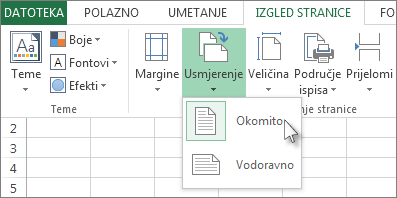
Na kartici Izgled stranice u grupi Postavljanje stranice odaberite Usmjerenje, a zatim Okomito ili Vodoravno.
Napomena
- Ako nije postavljen pisač, mogućnost Usmjerenje bit će zasivljena i nećete je moći odabrati. Da biste to riješili, morate postaviti pisač. Mogućnost je zasivljena i tijekom uređivanja sadržaja ćelije. Da biste to riješili, prihvatite promjene pritiskom na tipku Enter ili ih odbacite pritiskom na tipku Esc.
- Budući da usmjerenje stranice možete postavljati za svaki radni list pojedinačno, neke ćete radne listove radne knjige možda ispisati u istom usmjerenju (npr. okomito), a druge u istoj radnoj knjizi u suprotnom usmjerenju (npr. vodoravnom). Jednostavno postavite odgovarajuće usmjerenje svakog radnog lista, a zatim ispišite radni list ili radnu knjigu.
Promjena usmjerenja stranice kada ste spremni za ispis
- Odaberite radni list, radne listove ili podatke iz radnog lista koje želite ispisati.
- Odaberite Ispis datoteke>.
- U padajućem okviru Usmjerenje stranice odaberite Okomito iliVodoravno usmjerenje.
- Kada ste spremni za ispis, odaberite Ispis.
Stvaranje predloška koji po zadanom koristi vodoravno usmjerenje
Da biste uštedjeli na vremenu, kao predložak možete spremiti radnu knjigu konfiguriranu za ispis u vodoravnom usmjerenju. Pomoću tog predloška kasnije možete stvarati druge radne knjige.
Stvaranje predloška
Stvorite radnu knjigu.
Odaberite radne listove čije usmjerenje želite promijeniti.
Odabir radnih listovaElement koji želite odabrati Učinite ovo Jedan list Odaberite karticu lista.

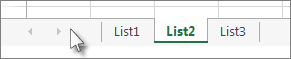
Ako ne vidite željenu karticu, odaberite gumbe za pomicanje po karticama za prikaz kartice, a zatim je odaberite.
Dva ili više susjednih listova Odaberite karticu prvog lista. Zatim, držeći pritisnutu tipku Shift, odaberite karticu zadnjeg lista koji želite odabrati. Dva ili više listova koji nisu susjedni Odaberite karticu prvog lista. Zatim, držeći pritisnutu tipku Ctrl, odaberite kartice ostalih listova koje želite odabrati. Svi listovi u radnoj knjizi Desnom tipkom miša kliknite karticu lista, a zatim kliknite Odaberi sve listove. Napomena
Kada je odabrano više radnih listova, na naslovnoj traci na vrhu radnog lista prikazuje se oznaka [Grupa]. Da biste odustali od odabira više radnih listova u radnoj knjizi, odaberite bilo koji neodabrani radni list. Ako ni jedan neodabrani radni list nije vidljiv, desnom tipkom miša kliknite karticu odabranog lista, a zatim odaberite Razgrupiraj listove.
Na kartici Izgled stranice u grupi Postavljanje stranice odaberite Usmjerenje, a zatim Vodoravno.
Napomena
Ako nije postavljen pisač, mogućnost Usmjerenje bit će zasivljena i nećete je moći odabrati. Da biste to riješili, morate postaviti pisač. Mogućnost je zasivljena i tijekom uređivanja sadržaja ćelije. Da biste to riješili, prihvatite promjene pritiskom na tipku Enter ili ih odbacite pritiskom na tipku Esc.
Ako je potrebno, izvršite ostale prilagodbe.
Savjet
Ako želite istodobno prilagoditi nekoliko radnih listova, možete ih privremeno grupirati, unijeti promjene, a zatim poništiti njihovo grupiranje. Da biste grupirali radne listove, desnom tipkom miša kliknite bilo koju karticu pri dnu radnog lista. Na izborniku prečaca kliknite Odaberi sve listove. Na naslovnoj traci vidjet ćete naziv radne knjige, a zatim riječ [Grupa]. Potom promijenite usmjerenje u vodoravno ili izvršite druge željene prilagodbe. Da biste poništili grupiranje, desnom tipkom miša kliknite bilo koju karticu, a zatim odaberite Razgrupiraj listove (ili samo odaberite neku drugu karticu radnog lista).
Odaberite karticu Datoteka .
Odaberite Spremi kao, a zatim odaberite mjesto na koje želite spremiti radni list. Na primjer, odaberite Ovaj PC ili Pregledaj, a zatim odaberite Radna površina.
U okvir Ovdje unesite naziv datoteke unesite naziv koji želite koristiti za predložak.
U okviru Spremi u obliku odaberite Predložak programa Excel (*.xltx) ili odaberite Predložak programa Excel Macro-Enabled (*.xltm) ako radna knjiga sadrži makronaredbe koje želite omogućiti u predlošku.
Odaberite Spremi.
Predložak se automatski šalje u mapu predložaka.
Da biste pomoću predloška stvorili novu radnu knjigu, učinite sljedeće:- Odaberite datoteku>Novo.
- Odaberite Osobno.
- Odaberite ikonu ili naziv spremljenog predloška.