
Recimo da ste unijeli formulu koja ne funkcionira. Umjesto toga prikazuje vam se poruka o "kružnoj referenci". S tim se problemom suočavaju milijuni korisnika, a razlog je što formula pokušava izračunati samu sebe. Evo kako to izgleda:
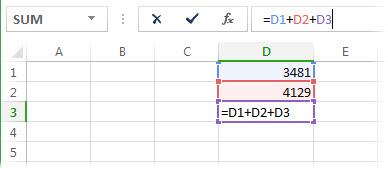
Formula =D1+D2+D3 prikazuje pogrešku jer je u ćeliji D3, pa pokušava izračunati samu sebe. Da biste riješili problem, formulu premjestite u drugu ćeliju. Pritisnite Ctrl + X da biste izrezali formulu, odaberite drugu ćeliju, a zatim pritisnite Ctrl + V da biste je zalijepili.
Savjet
- Katkad želite koristiti kružne reference jer njima postižete iteraciju funkcija. U tom slučaju skočite prema dolje da biste saznali više o izračunima s iteracijom.
- Dodatne informacije o pisanju formula potražite u članku Pregled formula u programu Excel.
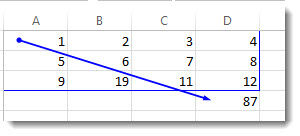
Druga česta pogreška jest korištenje funkcije koja obuhvaća referencu na sebe, na primjer ćelija F3 sadrži =SUM(A3:F3). Evo jednog primjera:
Možete isprobati i neku od ovih tehnika:
- Ako ste tek unijeli formulu, počnite od te ćelije te provjerite jeste li unijeli referencu na samu ćeliju. Ćelija A3, primjerice, možda sadrži formulu =(A1+A2)/A3. Pogrešku kružne reference može npr. izazvati i formula =A1+1 (u ćeliji A1).
Kad već tražite pogreške, provjerite nema li i neizravnih referenci. Do njih dolazi kad, primjerice, u ćeliju A1 unesete formulu koja koristi drugu formulu iz ćelije B1, a ta formula pak sadrži referencu na ćeliju A1. Ako vas sve to zbunjuje, zamislite kako je tek programu Excel.
- Ako ne možete pronaći pogrešku, odaberite karticu Formule , zatim strelicu uz mogućnost Provjera pogrešaka, pokažite na Kružne reference, a potom odaberite prvu ćeliju navedenu na podizborniku.
- Pregledajte formulu u ćeliji. Ako ne možete odrediti je li ona uzrok kružne reference, odaberite sljedeću ćeliju na podizborniku Kružne reference .
- Nastavite pregledavati i ispravljati kružne reference u radnoj knjizi ponavljanjem svih ili samo nekih koraka od 1 do 3 sve dok se na traci stanja ne prestane prikazivati "Kružne reference".
Savjeti
- Ako tek počinjete koristiti formule, pogledajte osnovnu obuku za Excel 2016 na web-mjestu LinkedIn Learning.
- Na traci stanja u donjem lijevom kutu prikazuje se stavka Kružne reference i adresa ćelije za jednu kružnu referencu.
Ako kružne reference postoje na drugim radnim listovima, ali ne i na aktivnom, na traci stanja prikazuje se samo "Kružne reference" bez adresa ćelija. - S jedne ćelije na drugu u kružnoj referenci možete se pomicati dvoklikom na strelicu praćenja. Strelica označava ćeliju koja utječe na vrijednost trenutno odabrane ćelije. Strelicu praćenja možete prikazati tako da odaberete Formule, a zatim odaberite Prati prethodnike ili Prati zavisne elemente.
Dodatne informacije o poruci upozorenja o kružnoj referenci
Kada prvi put pronađe kružnu referencu, Excel će prikazati poruku upozorenja. Odaberite U redu ili zatvorite prozor poruke.
Ako zatvorite poruku, Excel prikazuje nulu ili zadnju izračunatu vrijednost u ćeliji. Vjerojatno se sada pitate: "Čekajte, zadnja izračunata vrijednost?" Da. U nekim slučajevima uspije pokrenuti formulu prije nego je pokuša izračunati. Formula koja, primjerice, koristi funkciju IF funkcionira sve dok korisnik ne unese argument (dio podataka potreban za pravilno pokretanje formule) zbog kojeg formula počne izračunavati samu sebe. Kad se to dogodi, Excel zadržava vrijednost zadnjeg uspješnog izračuna.
Ako mislite da u ćeliji u kojoj se ne prikazuje nula postoji kružna referenca, pokušajte ovo:
- Odaberite formulu u traci formule te pritisnite Enter.
Važno Ako stvorite dodatne formule koje sadrže kružne reference, Excel u mnogim slučajevima neće ponovno prikazati poruku upozorenja. Na sljedećem su popisu navedeni neki, ali ne i svi scenariji u kojima će se pojaviti poruka upozorenja:
- stvorili ste prvu instancu kružne reference u bilo kojoj otvorenoj radnoj knjizi
- uklonili ste sve kružne reference iz svih otvorenih radnih knjiga, a potom ste stvorili novu kružnu referencu
- zatvorili ste sve radne knjige, stvorili novu radnu knjigu, a potom unijeli formulu koja sadrži kružnu referencu
- otvorili ste radnu knjigu koja sadrži kružnu referencu
- otvorili ste radnu knjigu kad nije otvorena nijedna druga, a potom stvorili kružnu referencu
Dodatne informacije o izračunu s iteracijama
Katkad želite koristiti kružne reference jer njima postižete iteraciju funkcija – odnosno ponavljanje sve dok se ne ispuni određeni numerički uvjet. To može znatno usporiti računalo pa su izračuni s iteracijama u programu Excel obično isključeni.
Kružne reference vjerojatno nećete htjeti zadržati ako niste upoznati s izračunima s iteracijom. No ako želite, možete omogućiti izračune s iteracijom, ali morate odrediti koliko puta želite da se formula izračunava. Kada uključite izračune s iteracijom, a ne promijenite vrijednosti za maksimalni broj iteracija ili maksimalni broj izmjena, Excel prestaje računati nakon 100 iteracija ili kada se vrijednosti između iteracija u kružnoj referenci razlikuju za manje od 0,001, ovisno o tome što se prije postigne. Maksimalni broj iteracija i iznos prihvatljive promjene vrijednosti, međutim, možete kontrolirati.
- Odabirmogućnosti>datoteke>Formule. Ako koristite Excel za Mac, odaberite izbornik Excel , a zatim Preference>izračuna.
- U sekciji Mogućnosti izračuna odaberite potvrdni okvir Omogući izračun s iteracijama. Na Macu odaberite Koristi iterativni izračun.
- Kako biste postavili maksimalan broj preračunavanja koje će izvršiti program Excel, upišite broj iteracija u okviru Najveći broj iteracija. Što je veći broj iteracija, to je više vremena potrebno programu Excel za izračun radnog lista.
- U okvir Najveća promjena upišite najmanju potrebnu vrijednost za nastavak iteracija. To je najmanja promjena u nekoj izračunatoj vrijednosti. Što je broj manji, rezultat je točniji, a programu Excel trebat će više vremena za izračun radnog lista.
Tri su moguća ishoda izračuna s iteracijom:
- Rješenja se približavaju, što znači da je postignut stabilan krajnji rezultat. To je poželjno stanje.
- Rješenje se udaljuje, što znači da se sa svakom iteracijom povećava razlika između trenutnog i prethodnog rezultata.
- Rješenje se mijenja s jedne vrijednosti na drugu. Na primjer: nakon prve iteracije rezultat je 1, nakon sljedeće iteracije rezultat je 10, zatim ponovno 1 i tako dalje.
Je li vam potrebna dodatna pomoć?
Uvijek možete postaviti pitanje stručnjaku u tehničkoj zajednici za Excel ili zatražiti podršku u zajednicama.
Savjet
Ako ste vlasnik male tvrtke i tražite dodatne informacije o tome kako postaviti Microsoft 365, posjetite pomoć & učenje za male tvrtke.
Vidi također
Pregled formula u programu Excel
Izbjegavanje neispravnih formula
Traženje i ispravljanje uobičajenih pogrešaka u formulama
Tipkovni prečaci i funkcijske tipke u programu Excel