
Važno
Usporedba proračunskih tablica dostupna je samo sa sustavom Office Professional Plus 2013, Office Professional Plus 2016, Office Professional Plus 2019 ili Microsoft 365 Apps za velike tvrtke.
Recimo da uspoređujete datoteke pomoću Microsoftova alata za usporedbu proračunskih tablica. Primijetit ćete razlike između nekih ćelija, no rešetka rezultata ne prikazuje dovoljno detalja. Da biste vidjeli dodatne pojedinosti, dvokliknite redak za koji želite dodatne informacije. Detaljne promjene vidjet ćete u novom prozoru, redak po redak. On je vrlo praktičan kada želite usporediti makronaredbe ili kod programa Visual Basic for Applications (VBA).
Prođimo kroz primjer. Pretpostavimo da želite vidjeti kako se promijenio VBA kod za funkciju koju ste napisali pod nazivom "GPA". Evo kako promjene izgledaju u rešetki rezultata usporedbe proračunskih tablica:
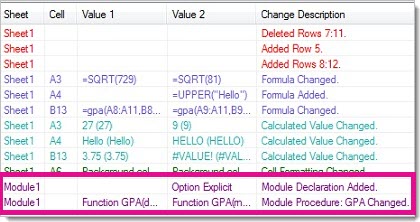
Drugi redak "Modul1" onaj je o kojem želite vidjeti više detalja, pa ga dvokliknite. Evo što vidite:
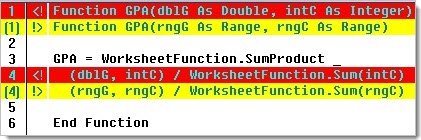
Crte koje ste promijenili istaknute su crvenom i žutom bojom. Crvene crte potječu iz prve radne knjige. Žute crte su iz drugog. U retku 1, primjerice, unutar zagrada možete vidjeti različite varijable. U retku 4 argumenti u dva skupa zagrada također su različiti jer su promijenjeni nazivi varijabli.