
Da biste stvorili grafikon, morate odabrati barem jednu ćeliju u rasponu podataka (skup ćelija). Učinite sljedeće:
- Ako se podaci grafikona nalaze u neprekinutom rasponu ćelija, odaberite bilo koju ćeliju u tom rasponu. Grafikon će obuhvatiti sve podatke u tom rasponu.
- Ako se podaci ne nalaze u neprekinutom rasponu, odaberite nesusjedne ćelije ili raspone. Provjerite ima li vaš odabir oblik pravokutnika.
Savjet
Ako u grafikon ne želite uvrstiti određene retke ili stupce podataka, možete ih jednostavno sakriti s radnog lista ili primijeniti filtre grafikona da biste prikazali željene točke podataka nakon stvaranja grafikona.
Razmještaj podataka za grafikone
Excel vam može preporučiti vrste grafikona. Vrste koje predlaže ovise o načinu razmještaja podataka na radnom listu. Možete osmisliti i vlastite grafikone. Kako bilo, u ovoj tablici navode se najbolji načini razmještaja podataka za određene grafikone.
| Grafikon | Razmještaj podataka |
|---|---|
|
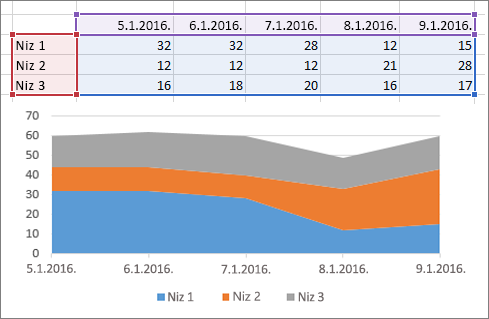
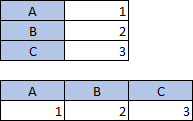
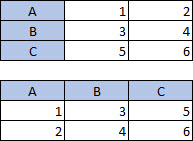
Stupčasti, trakasti, linijski, površinski, plošni i polarni grafikon Dodatne informacije o stupac, traka, linija, područje, Surface, i polarne grafikone. |
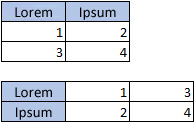
U stupcima ili recima.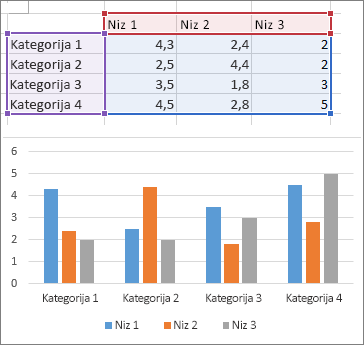
|
|
Tortni grafikon U ovom se grafikonu koristi jedan skup vrijednosti (tzv. nizovi podataka). Dodatne informacije o Tortni grafikoni. |
U jednom retku ili stupcu te jednom stupcu ili retku natpisa.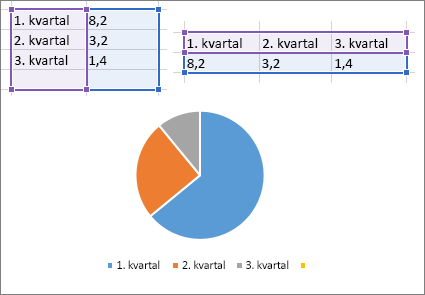
|
|
Prstenasti grafikon U ovom se grafikonu koristi barem jedan niz podataka. Dodatne informacije o Prstenasti grafikoni. |
U jednom ili više stupaca ili redaka podataka i jednom stupcu ili retku natpisa.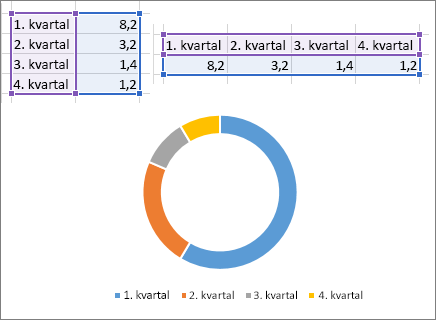
|
|
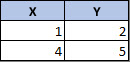
XY (raspršeni) i mjehuričasti grafikon Dodatne informacije o XY (raspršeni) grafikoni i mjehuričaste grafikone. |
U stupcima, pri čemu se vrijednosti x nalaze u prvom stupcu, a vrijednosti y u sljedeći.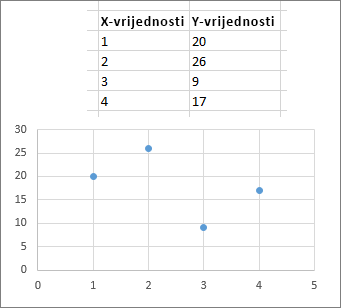
Za mjehuričaste grafikone dodajte treći stupac da biste odredili veličinu prikazanih mjehurića koji predstavljaju točke podataka u nizu podataka. 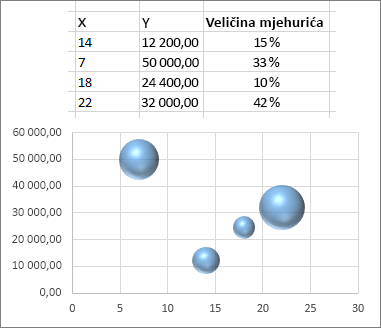
|
|
Burzovni grafikon Dodatne informacije o Burzovni grafikoni. |
U stupcima ili recima, uz kombinaciju vrijednosti početne, visoke, niske vrijednosti i završne vrijednosti te uz imena ili datume kao natpise pravilnim redoslijedom.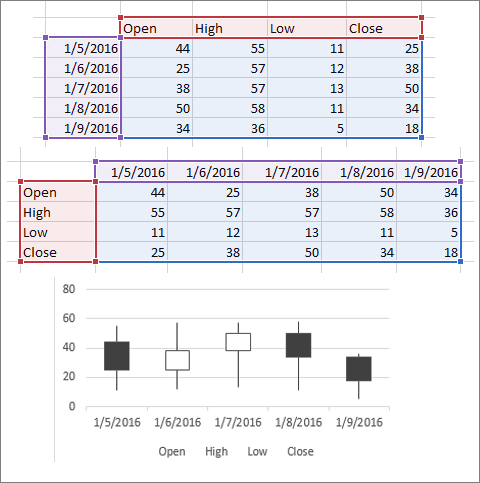
|
Dodatne informacije
Dodavanje nizova podataka na grafikon
Dodavanje i uklanjanje sekundarne osi na grafikonu u programu Excel
Je li vam potrebna dodatna pomoć?
Uvijek možete postaviti pitanje stručnjaku u tehničkoj zajednici za Excel ili zatražiti podršku u zajednicama.