
Odabirom kartica listova pri dnu prozora programa Excel možete brzo odabrati jedan ili više listova. Da biste unijeli ili uredili podatke na nekoliko radnih listova istodobno, radne listove možete grupirati odabirom više listova. Odabrane listove možete oblikovati ili ispisati istodobno
| Element koji želite odabrati | Učinite ovo |
|---|---|
| Jedan list | Odaberite karticu lista koji želite urediti. Aktivni će list biti druge boje od ostalih listova. U ovom je slučaju odabran List4.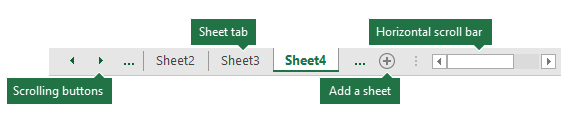
Ako ne vidite željenu karticu, odaberite gumbe za pomicanje da biste je pronašli. List možete dodati tako da odaberete gumb Novi list desno od kartica listova. |
| Dva ili više susjednih listova | Odaberite karticu prvog lista, a zatim, držeći pritisnutu tipku Shift, odaberite karticu zadnjeg lista koji želite odabrati. Putem tipkovnice: najprije pritisnite F6 da biste aktivirali kartice listova. Zatim pomoću tipki sa strelicom lijevo ili desno odaberite željeni list, a zatim ga odaberite pomoću prečaca Ctrl + razmaknica. Ponovite korake sa strelicom i tipkom Ctrl + razmaknica da biste odabrali dodatne listove. |
| Dva ili više listova koji nisu susjedni | Odaberite karticu prvog lista, a zatim, držeći pritisnutu tipku Ctrl, odaberite kartice ostalih listova koje želite odabrati. Putem tipkovnice: najprije pritisnite F6 da biste aktivirali kartice listova. Zatim pomoću tipki sa strelicom lijevo ili desno odaberite željeni list, a zatim ga odaberite pomoću prečaca Ctrl + razmaknica. Ponovite korake sa strelicom i tipkom Ctrl + razmaknica da biste odabrali dodatne listove. |
| Sve listove u radnoj knjizi | Desnom tipkom miša kliknite karticu lista, a zatim odaberite Odaberi sve listove. |
SAVJET: Kada odaberete više listova, na naslovnoj traci na vrhu radnog lista prikazuje se grupa . Da biste odustali od odabira više radnih listova u radnoj knjizi, odaberite bilo koji neodabrani radni list. Ako ni jedan neodabrani radni list nije vidljiv, desnom tipkom miša kliknite karticu odabranog lista, a zatim na izborničkom prečacu odaberite Razgrupiraj listove .
NAPOMENE:
- Podaci koje unesete ili uredite na aktivnom radnom listu prikazivat će se na svim odabranim listovima. Te promjene mogu zamijeniti podatke na aktivnom listu i, možda nenamjerno, na drugim odabranim listovima.
- Podatke koje kopirate ili izrežete na grupiranim listovima nije moguće zalijepiti na drugi list jer područje kopiranja obuhvaća sve slojeve odabranih listova (koje se razlikuje od područja lijepljenja na jednom listu). Važno je provjeriti je li odabran samo jedan list prije kopiranja ili premještanja podataka na drugi radni list.
- Kada spremite radnu knjigu koja sadrži grupirane listove, a zatim zatvorite radnu knjigu, odabrani listovi ostaju grupirani kada ponovno otvorite tu radnu knjigu.
Je li vam potrebna dodatna pomoć?
Uvijek možete postaviti pitanje stručnjaku u tehničkoj zajednici za Excel ili zatražiti podršku u zajednicama.