
Ako često ispisujete određeni odabir na radnom listu, možete definirati područje ispisa koje obuhvaća samo taj odabir. Područje ispisa jedan je raspon ćelija koji odredite za ispis kada ne želite ispisati cijeli radni list. Kada ispisujete radni list nakon definiranja područja ispisa, ispisuje se samo područje ispisa. Po potrebi možete dodati ćelije da biste proširili područje ispisa i očistiti područje ispisa da biste ispisali cijeli radni list.
Radni list može imati više područja ispisa. Svako područje ispisa ispisat će se kao zasebna stranica.
Napomena
Snimke zaslona prikazane u ovom članku snimljene su u programu Excel 2013. Ako imate neku drugu verziju, prikaz se može neznatno razlikovati, ali ako nije drukčije navedeno, funkcije su iste.
Što vas zanima?
- Postavljanje jednog ili više područja ispisa
- Dodavanje ćelija u postojeće područje ispisa
- Čišćenje područja ispisa
Postavljanje jednog ili više područja ispisa
Na radnom listu odaberite ćelije koje želite definirati kao područje ispisa.
Savjet
Da biste postavili više područja ispisa, pritisnite i držite tipku Ctrl dok klikate područja koja želite ispisati. Svako područje ispisa ispisuje se na zasebnoj stranici.
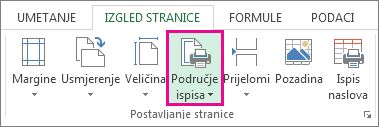
Na kartici Izgled stranice u grupi Postavljanje stranice kliknite Područje ispisa, a zatim Postavi područje ispisa.
Napomena
Postavljeno područje ispisa sprema se prilikom spremanja radne knjige.
Da biste vidjeli sva područja ispisa i provjerili jesu li to ona koja želite, u grupi Prikazi radne knjige kliknite Prikaz>pretpregleda prijeloma stranice. Sa spremanjem radne knjige spremaju se i područja ispisa.
Dodavanje ćelija u postojeće područje ispisa
Područje ispisa možete povećati dodavanjem susjednih ćelija. Ako u područje ispisa dodate ćelije koje mu nisu susjedne, Excel stvara novo područje ispisa za te ćelije.
Na radnom listu odaberite ćelije koje želite dodati u postojeće područje ispisa.
Napomena
Ako ćelije koje želite dodati nisu susjedne postojećem području ispisa, stvara se dodatno područje ispisa. Svako područje ispisa na radnom listu ispisuje se kao zasebna stranica. U postojeće područje ispisa moguće je dodati samo susjedne ćelije.
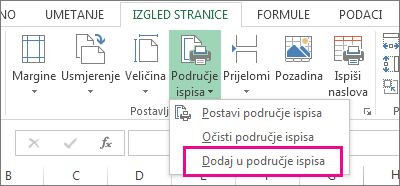
Na kartici Izgled stranice u grupi Postavljanje stranice kliknite područje ispisa, a zatim Dodaj u područje ispisa.
Sa spremanjem radne knjige spremaju se i područja ispisa.
Čišćenje područja ispisa
Napomena
Ako radni list sadrži više područja ispisa, čišćenjem područja ispisa uklanjaju se sva područja ispisa na radnom listu.
Kliknite bilo gdje na radnom listu za koji želite očistiti područje ispisa.
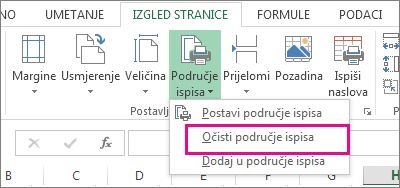
Na kartici Izgled stranice u grupi Postavljanje stranice kliknite Očisti područje ispisa.
Je li vam potrebna dodatna pomoć?
Uvijek možete postaviti pitanje stručnjaku u tehničkoj zajednici za Excel ili zatražiti podršku u zajednicama.