
Sortiranje podataka sastavni je dio analize podataka. Možda ćete htjeti sortirati popis imena abecednim redom, sastaviti popis razina zaliha proizvoda od najviše do najniže razine ili poredati retke po bojama ili ikonama. Sortiranje podataka je korisno za brzu vizualizaciju i bolje razumijevanje podataka, organiziranje i traženje željenih podataka te konačno za donošenje učinkovitijih odluka.
Podatke možete sortirati prema tekstu (od A do Z ili od Z do A), brojevima (od najmanjeg do najvećeg ili od najvećeg do najmanjeg) te datumu i vremenu (od najstarijeg do najnovijeg i od najnovijeg do najstarijeg) u jednom ili više stupaca. Sortirati možete i prema prilagođenom popisu koji napravite (npr. Veliko, Srednje i Malo) ili prema oblikovanju, uključujući boju ćelije, boju fonta i skup ikona. Da biste pronašli najveće i najmanje vrijednosti u rasponu ćelija ili tablici, npr. 10 najboljih ocjena ili 5 najmanjih iznosa prodaje, koristite automatski filtar ili uvjetno oblikovanje. Pogledajte videozapis da biste saznali kako.
Sortiranje teksta
Odaberite ćeliju u stupcu koji želite sortirati.
Na kartici Podaci u grupi Sortiranje i filtriranje učinite nešto od sljedećeg:
- Da biste brzo sortirali uzlaznim redoslijedom, odaberite
 (Sortiraj od A do Ž).
 - Da biste brzo sortirali silaznim redoslijedom, odaberite
 (Sortiraj od Ž do A).
- Da biste brzo sortirali uzlaznim redoslijedom, odaberite
Napomena
Potencijalni problemi
- Provjerite jesu li svi podaci pohranjeni kao tekst Ako stupac koji želite sortirati sadrži brojeve pohranjene kao brojeve i brojeve pohranjene kao tekst, morate ih oblikovati sve kao brojeve ili kao tekst. Ako ne primijenite to oblikovanje, brojevi pohranjeni kao brojevi sortirat će se prije brojeva pohranjenih kao tekst. Da biste sve odabrane podatke oblikovali kao tekst, pritisnite Ctrl + 1 da biste pokrenuli dijaloški okvir Oblikovanje ćelija , odaberite karticu Broj , a zatim u odjeljku Kategorija odaberite Općenito, Broj ili Tekst.
- Uklonite sve početne razmake U nekim slučajevima podaci uvezeni iz neke druge aplikacije mogu sadržavati početne razmake. Uklonite ih prije sortiranja podataka. To možete učiniti ručno ili pomoću funkcije TRIM.
Sortiranje brojeva
Odaberite ćeliju u stupcu koji želite sortirati.
Na kartici Podaci u grupi Sortiranje i filtriranje učinite nešto od sljedećeg:
- Da biste sortirali od najmanje do najveće vrijednosti, (Sortiraj od najmanjeg do najvećeg).
- Da biste sortirali od najveće do najmanje vrijednosti, odaberite (Sortiraj od najvećeg do najmanjeg).
- Da biste sortirali od najmanje do najveće vrijednosti,
Napomena
Potencijalni problem
Provjerite jesu li svi brojevi pohranjeni kao brojevi Ako rezultati nisu ono što ste očekivali, stupac možda sadrži brojeve pohranjene kao tekst umjesto kao brojeve. Primjerice, negativni brojevi uvezeni iz nekih računovodstvenih sustava ili brojevi uneseni s početnim apostrofom (') pohranjuju se kao tekst. Dodatne informacije potražite u članku Ispravak brojeva oblikovanih kao tekst primjenom brojčanog oblikovanja.
Sortiranje datuma i vremena
Odaberite ćeliju u stupcu koji želite sortirati.
Na kartici Podaci u grupi Sortiranje i filtriranje učinite nešto od sljedećeg:
- Da biste sortirali od starijeg prema novijem datumu ili vremenu, (Sortiraj od najstarijeg do najnovijeg).
- Da biste sortirali od novijeg prema starijem datumu ili vremenu, odaberite Sortiraj od najnovijeg do najstarijeg).
- Da biste sortirali od starijeg prema novijem datumu ili vremenu,
Napomena
Potencijalni problemi
- Provjerite jesu li datumi ili vremena pohranjeni kao datumi ili vremena Ako dobijete neočekivane rezultate, stupac možda sadrži datume ili vremena koji su pohranjeni kao tekst, a ne kao datumi ili vremena. Da bi Excel pravilno sortirano datume i vremena, svi datumi i vremena u stupcu moraju biti pohranjeni kao serijski broj datuma ili vremena. Ako Excel ne prepoznaje vrijednost kao datum ili vrijeme, datum ili vrijeme pohranjeni su kao tekst. Dodatne informacije potražite u članku Pretvaranje datuma pohranjenih kao tekst u datume.
- Ako želite sortirati po danima u tjednu, oblikujte ćelije tako da prikazuju dan u tjednu. Ako želite sortirati po danu u tjednu bez obzira na datum, podatke pretvorite u tekst pomoću funkcije TEXT. No, funkcija TEXT vraća tekstnu vrijednost, pa će se sortiranje temeljiti na alfanumeričkim podacima. Dodatne informacije potražite u članku Prikaz datuma kao dana u tjednu.
Sortiranje po više od jednog stupca ili retka
Možda ćete htjeti sortirati po više od jednog stupca ili retka kada imate podatke koje želite grupirati po istoj vrijednosti u jednom stupcu ili retku, a zatim sortirati drugi stupac ili redak u toj grupi jednakih vrijednosti. Ako, primjerice, imate stupce Odjel i Zaposlenik, možete najprije sortirati po stupcu Odjel (da biste međusobno grupirali sve zaposlenike u istom odjelu), a zatim po imenu (da biste imena unutar svakog odjela sortirali abecednim redom). Možete sortirati po najviše 64 stupca.
Napomena
Za najbolje rezultate raspon ćelija koje sortirate mora imati zaglavlja stupaca.
Odaberite bilo koju ćeliju u rasponu podataka.

Na kartici Podaci u grupi Sortiranje & Filtar odaberite Sortiraj.
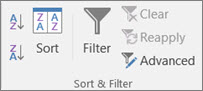
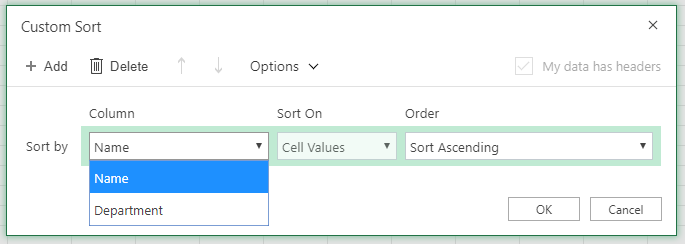
U dijaloškom okviru Sortiranje u okviru Sortiraj po odjeljka Stupac odaberite prvi stupac koji želite sortirati.
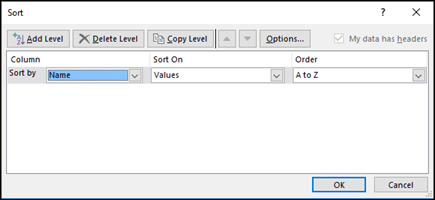
Pod Sortiraj prema odaberite vrstu sortiranja. Učinite nešto od sljedećeg:
- Da biste sortirali po tekstu, broju ili datumu i vremenu, odaberite Vrijednosti ćelije.
- Da biste sortirali po oblikovanju, odaberite Boja ćelije, Boja fonta ili Ikona ćelije.
U odjeljku Redoslijed odaberite način sortiranja. Učinite nešto od sljedećeg:
- Za tekstne vrijednosti odaberite A do Z ili Z do A.
- Za numeričke vrijednosti odaberite Od najmanjeg do najvećeg ili Od najvećeg do najmanjeg.
- Za vrijednosti datuma ili vremena odaberite Od najstarijeg do najnovijeg ili Od najnovijeg do najstarijeg.
- Da biste sortirali na temelju prilagođenog popisa, odaberite Prilagođeni popis.
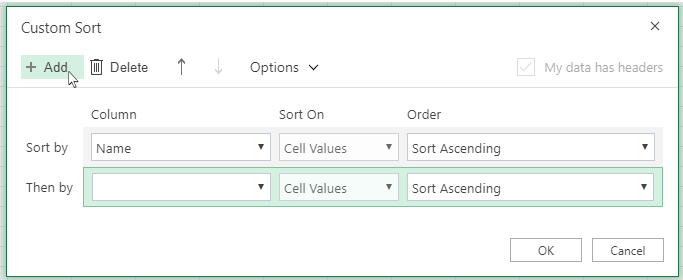
Da biste dodali još jedan stupac za sortiranje prema njemu, odaberite Dodaj razinu pa ponovite korake od trećeg do petog.

Za kopiranje stupca za sortiranje odaberite unos, a zatim odaberite Kopiraj razinu
Da biste izbrisali stupac prema kojem ste htjeli sortirati, odaberite unos, a zatim Izbriši razinu.
Napomena
Na popisu se mora nalaziti najmanje jedan unos.
Da biste promijenili redoslijed sortiranja stupaca, odaberite unos, a zatim odaberite strelicu prema gore ili dolje pokraj gumba Mogućnosti da biste promijenili redoslijed.
Unosi koji se nalaze bliže vrhu popisa sortiraju se prije unosa koji su bliže dnu popisa.
Sortiranje po boji ćelije, boji fonta ili ikoni
Ako imate ručno ili uvjetno oblikovan raspon ćelija ili stupac u tablici po boji ćelije ili boju fonta, možete sortirati i prema bojama. Sortirati možete i skup ikona koji ste stvorili uz pomoć uvjetnog oblikovanja.
Odaberite ćeliju u stupcu koji želite sortirati.
Na kartici Podaci u grupi Sortiranje & Filtar odaberite Sortiraj.
U dijaloškom okviru Sortiranje u okviru Sortiraj po odjeljka Stupac odaberite stupac koji želite sortirati.
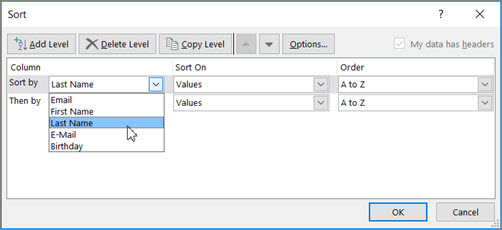
Pod Sortiraj prema odaberite Boja ćelije, Boja fonta ili Ikona ćelije.
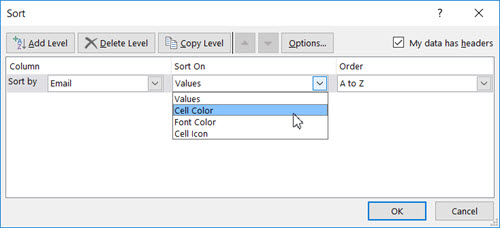
U odjeljku Redoslijed odaberite strelicu pokraj gumba, a zatim, ovisno o vrsti oblika, odaberite boju ćelije, boju fonta ili ikonu ćelije.
Zatim odaberite način sortiranja. Učinite nešto od sljedećeg:
Da biste boju ćelije, boju fonta ili ikonu premjestili na vrh ili na lijevu stranu, odaberite Na vrh za sortiranje prema stupcu i Na lijevu stranu za sortiranje prema retku.
Da biste boju ćelije, boju fonta ili ikonu premjestili na dno ili na desnu stranu, odaberite Na dno za sortiranje prema stupcu i Na desnu stranu za sortiranje prema retku.
Napomena
Ne postoji zadani redoslijed sortiranja prema boji ćelije, boji fonta ili ikoni. Za svaku operaciju sortiranja morate definirati željeni redoslijed.
Da biste odredili sljedeću boju ćelije, boju fonta ili ikonu za sortiranje po njoj, odaberite Dodaj razinu pa ponovite korake od trećeg do petog.
Provjerite jeste li odabrali isti stupac u okviru Zatim po te da ste odabrali istu mogućnost u odjeljku Redoslijed.
Nastavite s ponavljanjem za svaku dodatnu boju ćelije, boju fonta ili ikonu koje želite uključiti u sortiranje.
Sortiranje po prilagođenom popisu
Pomoću prilagođenog popisa možete sortirati korisnički definiranim redoslijedom. Neki stupac, primjerice, može sadržavati vrijednosti prema kojima želite sortirati, npr. Visoko, Srednje i Nisko. Kako sortirati tako da se prvi prikazuju reci koji sadrže vrijednost Visoko, nakon njih stupci koji sadrže vrijednost Srednje, a zatim stupci koji sadrže vrijednosti Nisko? Ako sortirate abecednim redom, sortiranje od A do Ž stavilo bi "Visoko" na vrh, ali niska bi bila prije srednje vrijednosti. Ako pak sortirate "od Ž do A", prva će se pojaviti srednja s niskim vrijednostima u sredini. Bez obzira na redoslijed, uvijek želite "Medium" u sredini. Taj problem možete zaobići stvaranjem vlastitog prilagođenog popisa.
Možete i stvoriti prilagođeni popis:
U raspon ćelija unesite vrijednosti po kojima želite sortirati i to željenim redoslijedom, od vrha do dna, kao što je prikazano u ovom primjeru.
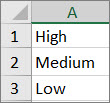
Odaberite raspon koji ste upravo unijeli. Na prethodnom primjeru odabrali biste ćelije A1:A3.
OtvoriteMogućnosti>datoteke>Napredno>općenito>Uređivanje prilagođenih popisa, zatim u dijaloškom okviru Prilagođeni popisi odaberite Uvoz pa dvaput odaberite U redu.
Napomena
- Možete stvoriti samo prilagođeni popis koji se temelji samo na vrijednosti (tekst, broj i datum i vrijeme). Prilagođeni popis ne možete stvoriti na temelju oblikovanja (boje ćelije, boje fonta ili ikone).
- Maksimalna duljina za prilagođeni popis je 255 znakova, a prvi znak ne smije započinjati brojem.
Odaberite ćeliju u stupcu koji želite sortirati.
Na kartici Podaci u grupi Sortiranje & Filtar odaberite Sortiraj.
U dijaloškom okviru Sortiranje u okviru Sortiraj po ili Zatim po odjeljka Stupac odaberite stupac koji želite sortirati prema prilagođenom popisu.
Pod Redoslijed odaberite Prilagođeni popis.
U dijaloškom okviru Prilagođeni popisi odaberite željeni popis. Pomoću prilagođenog popis koji ste stvorili u prethodnom primjeru odaberite Visoko, Srednje, Nisko.
Odaberite U redu.
Sortiranje uz razlikovanje velikih i malih slova
- Na kartici Podaci u grupi Sortiranje & Filtar odaberite Sortiraj.
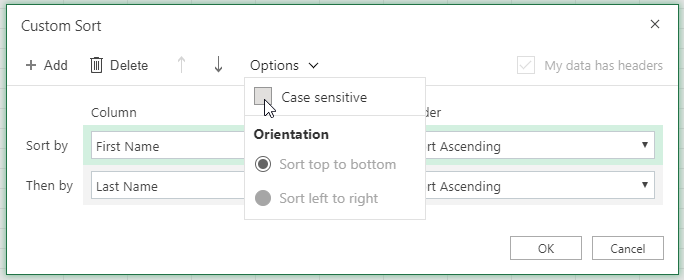
- U dijaloškom okviru Sortiranje odaberite Mogućnosti.
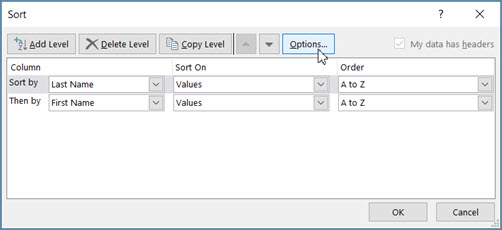
- U dijaloškom okviru Mogućnosti sortiranja odaberite Razlikuj velika i mala slova.

- Dvaput odaberite U redu .
Sortiranje slijeva nadesno
Najčešće se sortira od vrha prema dnu, no možete sortirati i slijeva nadesno.
Napomena
Tablice ne podržavaju sortiranje slijeva nadesno. Da biste to mogli, najprije tablicu pretvorite u raspon tako da odaberete bilo koju ćeliju u tablici, a zatim Alati> za tablicePretvori u raspon.
Odaberite bilo koju ćeliju u rasponu koji želite sortirati.
Na kartici Podaci u grupi Sortiranje & Filtar odaberite Sortiraj.
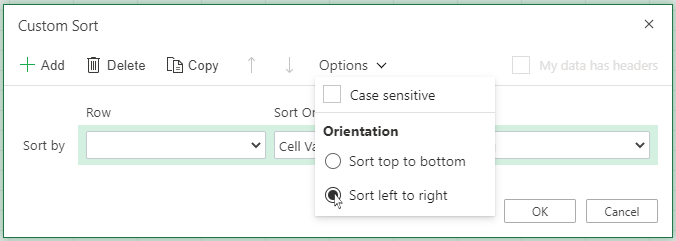
U dijaloškom okviru Sortiranje odaberite Mogućnosti.
U dijaloškom okviru Mogućnosti sortiranja u odjeljku Usmjerenje odaberite Sortiraj slijeva nadesno, a zatim U redu.

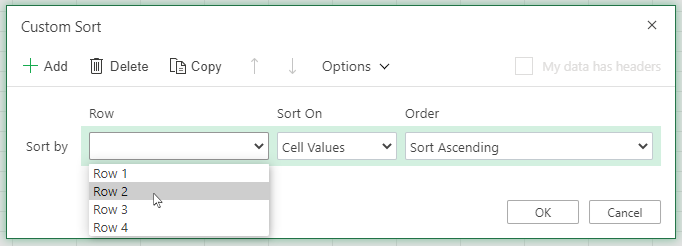
U odjeljku Redak u okviru Sortiraj po odaberite redak po kojem želite sortirati. To će obično biti prvi redak ako želite sortirati po retku zaglavlja.

Savjet
Ako je redak zaglavlja tekst, no stupce želite poredati po brojevima, možete dodati novi redak iznad raspona podataka pa dodati brojeve po željenom rasporedu.
Da biste sortirali po vrijednosti, odaberite neku od mogućnosti na padajućem izborniku Redoslijed.
- Za tekstualne vrijednosti odaberite A do Z ili Z do A.
- Za numeričke vrijednosti odaberite Od najmanjeg do najvećeg ili Od najvećeg do najmanjeg.
- Za vrijednosti datuma ili vremena odaberite Od najstarijeg do najnovijeg ili Od najnovijeg do najstarijeg.
Da biste sortirali prema boji ćelije, boji fonta ili ikoni ćelije, učinite sljedeće:
- Pod Sortiraj prema odaberite Boja ćelije, Boja fonta ili Ikona ćelije.
- U odjeljku Redoslijed odaberite boju ćelije, boju fonta ili ikonu ćelije, a zatim Lijevo ili Desno.
Napomena
Prilikom sortiranja redaka koji su dio strukture radnog lista, Excel sortira grupe najviše razine (razina 1) tako da reci ili stupci detalja ostaju zajedno čak i ako su reci ili stupci detalja sakriveni.
Sortiranje prema djelomičnoj vrijednosti u stupcu
Da biste sortirali prema djelomičnoj vrijednosti u stupcu, kao što je npr. šifra u sklopu broja dijela (789-WDG-34), prezimenu (Zorica Crnić) ili imenu (Crnić, Zorica), stupac najprije morate razdvojiti na dva ili više stupaca da bi se vrijednost prema kojoj želite sortirati nalazila u vlastitom stupcu. Da biste to učinili, dijelove ćelija razdvojite pomoću tekstnih funkcija ili čarobnjak za pretvaranje teksta u stupce. Primjere i dodatne informacije potražite u člancima Dijeljenje teksta u više ćelija i Raspodjela teksta u stupce pomoću funkcija.
Sortiranje raspona unutar većeg raspona
Upozorenje
Moguće je sortirati raspon unutar raspona, no to se ne preporučuje jer rezultat odvaja sortirani raspon od izvornih podataka. Ako sortirate sljedeće podatke kao što je prikazano, odabrani zaposlenici više neće biti pridruženi istim odjelima kao na početku.
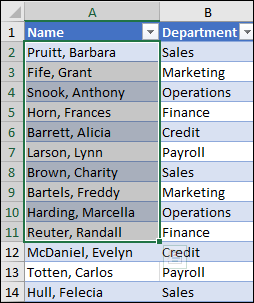
Srećom, Excel će vas upozoriti ako otkrije da to pokušavate učiniti:
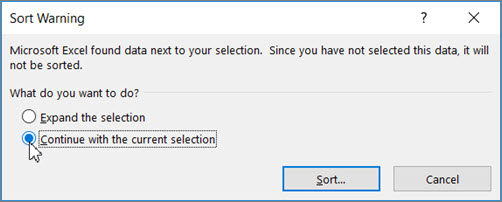
Ako niste željeli sortirati na taj način, pritisnite mogućnost Proširi označeno, u suprotnom odaberite Nastaviti s trenutno označenim područjem.
Ako rezultat nije onakav kakav ste željeli, odaberite gumb Poništi .
.
Napomena
Tablicu ne možete sortirati na taj način.
Više o općenitim problemima u sortiranju
Ako prilikom sortiranja podataka dobivate neočekivane podatke, učinite sljedeće:
Provjerite jesu li se vrijednosti koje je vratila formula promijenile Ako podaci koje ste sortirali sadrže jednu ili više formula, vraćene vrijednosti tih formula mogu se promijeniti kada se radni list ponovno izračuna. U tom slučaju ponovno primijenite sortiranje da biste dobili ažurne rezultate.
Otkrijte retke i stupce prije sortiranja Sakriveni se stupci ne premještaju prilikom sortiranja stupac i sakriveni se reci ne premještaju prilikom sortiranja redaka. Prije sortiranja podatka trebali biste otkriti sakrivene stupce i retke.
Provjerite postavku regionalne sheme Redoslijed sortiranja ovisi o postavci regionalne sheme. Provjerite imate li odgovarajuću postavku regionalne sheme u odjeljku Regionalne postavke ili Regionalne i jezične mogućnosti na upravljačkoj ploči na računalu. Informacije o promjeni postavke regionalne sheme potražite u sustavu pomoću sustava Windows.
Unesite naslove samo s jednim retkom Ako su vam potrebni natpisi s više redaka, prelomite tekst u ćeliji.
Uključite ili isključite redak s naslovima Obično je najbolje imati redak s naslovima prilikom sortiranja stupca da biste bolje razumjeli značenje podataka. Vrijednost u naslovu po zadanom nije obuhvaćena operacijom sortiranja. Katkad ćete možda morati uključiti ili isključiti naslov da bi operacija sortiranja obuhvaćala vrijednost u naslovu ili da je ne bi obuhvaćala. Učinite nešto od sljedećeg:
- Da biste iz sortiranja izuzeli prvi redak podataka jer je to naslov stupca, na kartici Polazno u grupi Uređivanje odaberite Sortiraj & Filtriraj, Prilagođeno sortiranje, a zatim odaberite Moji podaci imaju zaglavlja.
- Da biste u sortiranje uvrstili prvi redak podataka jer nije zaglavlje stupca, na kartici Polazno u grupi Uređivanje odaberite Sortiraj & Filtriraj, Prilagođeno sortiranje, a zatim poništite okvir Moji podaci imaju zaglavlja.


Je li vam potrebna dodatna pomoć?
Uvijek možete postaviti pitanje stručnjaku u tehničkoj zajednici za Excel ili zatražiti podršku u zajednicama.
Vidi također
Pomoću funkcija SORT i SORTBY automatski sortirajte podatke. Pročitajte i članke Filtriranje podataka u tablici ili rasponu programa Excel te Primjena uvjetnog oblikovanja u programu Excel.