
Uvjetnim oblikovanjem možete brzo istaknuti važne podatke u proračunskom tablicu. No ponekad ugrađena pravila oblikovanja nisu dovoljna. Dodavanjem vlastite formule u pravilo uvjetnog oblikovanja unosite dodatne mogućnosti kojima ugrađena pravila nisu dorasla.
Recimo, primjerice, da pratite rođendane svojih stomatoloških pacijenata da biste vidjeli tko dolazi do njih, a zatim ih označite kada prime rođendansku čestitku od vas.
Na ovom radnom listu vidimo željene podatke zahvaljujući uvjetnom oblikovanju utemeljenom na dva pravila, a svako od njih sadrži formulu. Prvo pravilo u stupcu A oblikuje nadolazeće rođendane, a pravilo u stupcu C oblikuje ćelije čim se unese "D" koje označava da je poslana rođendanska čestitka.
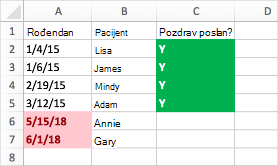
Stvaranje prvog pravila:
- Odaberite ćelije od A2 do A7. To možete učiniti povlačenjem mišem od A2 do A7.
- Na kartici Polazno kliknite Uvjetno> oblikovanjeNovo pravilo.
- U okviru Stil kliknite Klasični.
- U okviru Klasično klikom odaberite samo oblikovanje najviše ili najniže rangiranih vrijednosti i promijenite ih u Pomoću formule odredite koje ćelije oblikovati.
- U sljedeći okvir upišite formulu: =A2>TODAY()
Formula koristi funkciju TODAY da bi provjerila jesu li datumi u stupcu A veći od današnjeg (budući). Ako sadrže, ćelije se oblikuju. - U okviru Oblikovanje pomoću kliknite Prilagođeni oblik.
- U dijaloškom okviru Oblikovanje ćelija kliknite karticu Font.
- U okviru Boja odaberite Crvena. U okviru Stil fonta odaberite Podebljano.
- Klikajte U redu dok ne zatvorite sve dijaloške okvire.
Oblikovanje se primjenjuje na stupac A.
Stvaranje drugog pravila:
- Odaberite ćelije od C2 do C7.
- Na kartici Polazno kliknite Uvjetno> oblikovanjeNovo pravilo.
- U okviru Stil kliknite Klasični.
- U okviru Klasično klikom odaberite Oblikuj samo najviše ili najniže rangirane vrijednosti i promijenite ih u Pomoću formule odredite koje ćelije oblikovati.
- U sljedeći okvir upišite formulu: =C2="D"
Formula provjerava sadrže li ćelije u stupcu C "D" (navodnici oko D programu Excel daju do znanja da se radi o tekstu). Ako sadrže, ćelije se oblikuju. - U okviru Oblikovanje pomoću kliknite Prilagođeni oblik.
- Pri vrhu kliknite karticu Font .
- U okviru Boja odaberite Bijela. U okviru Stil fonta odaberite Podebljano.
- Pri vrhu kliknite karticu Ispuna , a zatim za Boju pozadine odaberite Zelena.
- Klikajte U redu dok ne zatvorite sve dijaloške okvire.
Oblikovanje se primjenjuje na stupac C.
Isprobajte sami
U prethodnim primjerima za uvjetno smo oblikovanje koristili vrlo jednostavne formule. Samostalno eksperimentirajte i koristite druge formule koje su vam poznate.
Evo još jednog primjera ako želite prijeći na sljedeću razinu. U radnu knjigu upišite sljedeću podatkovnu tablicu. Počnite u ćeliji A1. Potom odaberite ćelije D2:D11 pa stvorite novo pravilo uvjetnog oblikovanja koje koristi ovu formulu:
=COUNTIF($D$2:$D$11;D2)1>
Kada stvorite pravilo, neka se ono primjenjuje na ćelije D2:D11. Postavite oblik boje koji će se primijeniti na ćelije koje odgovaraju kriteriju (tj. one koje u stupcu D imaju više od jednog rada - Seattle i Spokane).
| Ime | Prezime | Telefon | Grad |
|---|---|---|---|
| Luka | Abrus | 555-1213 | Osijek |
| Tihomir | Šašić | 555-1214 | Rijeka |
| Martin | Berka | 555-1215 | Ogulin |
| Roman | Miler | 555-1216 | Šibenik |
| Ivo | Salmre | 555-1217 | Dubrovnik |
| Ana | Pavičić | 555-1218 | Ogulin |
| Neven | Sokec | 555-1219 | Bjelovar |
| Dragan | Tomić | 555-1220 | Jelsa |
| Goran | Mihelčić | 555-1221 | Osijek |
| Zrinka | Pavičić | 555-1222 | Pula |