
Važno
Dio sadržaja u ovoj temi možda ne vrijedi za neke jezike.
Trake podataka, ljestvice boja i skupovi ikona uvjetna su oblikovanja koja stvaraju vizualne efekte u podacima. Ta uvjetna oblikovanja olakšavaju usporedbu vrijednosti raspona ćelija u isto vrijeme.
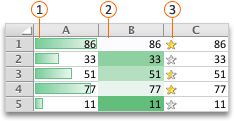
 1 Trake podataka
 Ljestvice boja
 Skupovi ikona
Oblikovanje ćelija pomoću traka podataka
Trake podataka omogućuju uočavanje većih i manjih brojeva, kao što su najbolje i najlošije prodavane igračke u izvješću o prodaji tijekom blagdana. Dulja traka predstavlja veću vrijednost, a kraća manju.
Odaberite raspon ćelija, tablicu ili cijeli list na koji želite primijeniti uvjetno oblikovanje.
Na kartici Polazno kliknite Uvjetno oblikovanje.
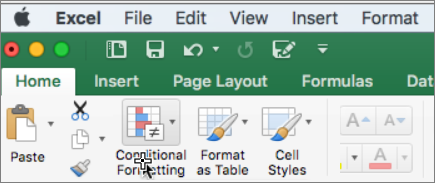
Pokažite na podatkovne trake, a zatim kliknite ispunu s prijelazom ili punu ispunu.
Savjet
Kada proširite stupac s trakama podataka, razlike između vrijednosti ćelija bit će vidljivije.
Oblikovanje ćelija pomoću ljestvica boja
Ljestvice boja omogućuju bolje razumijevanje distribucije podataka i njihove varijacije, kao što su povrati ulaganja tijekom vremena. Ćelije su osjenčane gradacijama dviju ili triju boja koje odgovaraju minimalnom, srednjem i maksimalnom pragu.
Odaberite raspon ćelija, tablicu ili cijeli list na koji želite primijeniti uvjetno oblikovanje.
Na kartici Polazno kliknite Uvjetno oblikovanje.
Pokažite na Ljestvice boja, a zatim kliknite željeni oblik ljestvice boja.
Gornja boja predstavlja veće vrijednosti, srednja boja, ako postoji, predstavlja srednje vrijednosti, a donja boja predstavlja manje vrijednosti.
Oblikovanje ćelija pomoću skupova ikona
Skup ikona koristite za prikaz podataka u tri do pet kategorija koje se razlikuju graničnom vrijednošću. Svaka ikona predstavlja raspon vrijednosti, a svaka je ćelija označena ikonom koja predstavlja taj raspon. Skup od tri ikone, primjerice, koristi jednu ikonu za isticanje svih vrijednosti koje su veće ili jednake 67 posto, drugu za vrijednosti manje od 67 posto i veće od ili jednake 33 posto te treću ikonu za vrijednosti manje od 33 posto.
Odaberite raspon ćelija, tablicu ili cijeli list na koji želite primijeniti uvjetno oblikovanje.
Na kartici Polazno kliknite Uvjetno oblikovanje.
Pokažite na skup ikona, a zatim kliknite željeni skup ikona.
Savjet
Skupovi ikona mogu se kombinirati s drugim uvjetnim oblikovanjima.