
Da biste pojednostavnili stvaranje i uređivanje formula i minimizirali pogreške sintakse i upisa, koristite mogućnost samodovršavanja formule. Kada upišete = (znak jednakosti) i početna slova ili okidač prikaza, Microsoft Excel ispod ćelije prikazuje dinamički padajući popis valjanih funkcija, naziva i tekstnih nizova koji se podudaraju sa slovima ili okidačem. Tada stavku možete umetnuti u formulu s padajućeg popisa pomoću okidača za umetanje.
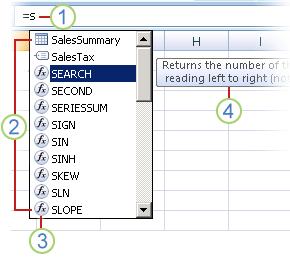
1. Upišite = (znak jednakosti) i početna slova ili okidač prikaza da biste pokrenuli samodovršavanje formule.
2. Tijekom pisanja prikazivat će se popis valjanih stavki po kojem se može kretati s istaknutom najbližom podudarnošću.
3. Ikone predstavljaju vrstu unosa, kao što su referenca na funkciju ili tablicu.
4. Detaljni zaslonski opisi pomoći će vam da pribavite najbolji izbor.
Upravljanje padajućim popisom pomoću okidača prikaza
U sljedećoj je tablici prikazan način dinamične kontrole prikaza stavki na padajućem popisu samodovršetka formule.
| Kategorija za prikaz | Potreban unos |
|---|---|
| Excel i nazivi korisnički definiranih funkcija | Slovo ili početna slova svugdje gdje se može unijeti funkcija. Primjer: Su |
| Argumenti funkcije | (Nema okidača prikaza). Upišite argument, primjerice broj ili referencu na ćeliju, ili koristite okidač prikaza, kao što su početna slova ili [ (otvorena zagrada). Primjer: SUM(5, A2, [ Za svaki sljedeći argument upišite zarez, a zatim argument ili drugi okidač prikaza. Napomena: Sljedeće funkcije imaju argumente s numeriranim konstantama koje se automatski prikazuju na padajućem popisu: CELL, FV, HLOOKUP, MATCH, PMT, PV, RANK, SUBTOTAL i VLOOKUP. |
| Definirani nazivi i nazivi tablica | Slovo ili početna slova na koja se može unijeti to ime. Primjer: Ann |
| Određivači stupca tablice i specifikatori posebnih stavki ([#All], [#Data], [#Headers], [#Totals], [#ThisRow]) | Neka od sljedećih mogućnosti ili više njih:
Napomena: Ako je ćelija u tablici, naziv tablice nije obavezan. Sljedeće bi formule, primjerice, bile iste: =[Prodaja]/[Troškovi] =GodišnjiSažetak[Prodaja]/GodišnjiSažetak[Troškovi] |
| Nazivi veza u funkcijama kocke | " (otvoreni navodnik) neposredno nakon otvorene oble naziva funkcije kocke. Primjer: CUBEMEMBER(" Napomena: Navedene su samo OLAP veze pohranjene u trenutnoj radnoj knjizi. |
| Tekstni nizovi multidimenzionalnih izraza (MDX) u funkcijama kocke | Neka od sljedećih mogućnosti ili više njih:
|
Napomena
- U bilo kojem trenutku kada koristite značajku samodovršavanja formule možete upisati što želite dovršiti formulu.
- Samodovršetkom formule možete se poslužiti usred postojeće ugniježđene funkcije ili formule. Tekst neposredno ispred točke unosa koristi se za prikaz vrijednosti na padajućem popisu, a cijeli tekst iza točke unosa ostaje nepromijenjen.
- Definirani nazivi koje stvorite za numerirane konstante, poput onih koji se koriste u funkciji SUBTOTAL i vezama s funkcijom Cube, ne prikazuju se na padajućem popisu samodovršetka, ali ih i dalje možete upisivati.
Krećite se po padajućem popisu samodovršetka formule pomoću tipki
U sljedećoj su tablici navedene tipke koje možete koristiti za kretanje po padajućem popisu samodovršetka formule.
| Za | Tipke |
|---|---|
| Pomicanje točke unosa jedan znak ulijevo. | STRELICA LIJEVO |
| Pomicanje točke unosa jedan znak udesno. | CTRL+STRELICA DESNO |
| Premještanje odabira za jednu stavku prema gore. | STRELICA GORE |
| Premještanje odabira za jednu stavku prema dolje | STRELICA DOLJE |
| Odabir posljednje stavke. | END |
| Odabir prve stavke. | HOME |
| Pomicanje dolje za jednu stranicu i odabir nove stavke. | PAGE DOWN |
| Pomicanje gore za jednu stranicu i odabir nove stavke. | PAGE UP |
| Zatvaranje padajućeg popisa. | BIJEG (ili klik na drugu ćeliju) |
| Uključivanje ili isključivanje samodovršavanja formule. | ALT + TIPKA SA STRELICOM DOLJE |
Unos stavke s padajućeg popisa pomoću okidača za umetanje
Važno
Tijekom upisivanja formule, čak i nakon upotrebe okidača za umetanje, nemojte zaboraviti upisati zatvorenu zagradu za funkciju, zatvorenu zagradu za referencu tablice ili zatvoreni navodnik za MDX tekstni niz.
- Da biste odabranu stavku umetnuli u formulu i postavili točku unosa izravno iza nje, pritisnite tabulator ili dvokliknite stavku.
Uključivanje i isključivanje samodovršetka formule
Napomena
Ovaj se odjeljak ne odnosi na Excel za web.
- KlikniteMogućnosti>datoteke>Formule.
- U odjeljku Rad s formulama potvrdite ili poništite okvir Samodovršavanje formule.
Savjet
Možete i pritisnuti ALT+STRELICU DOLJE.
Je li vam potrebna dodatna pomoć?
Uvijek možete postaviti pitanje stručnjaku u tehničkoj zajednici za Excel ili zatražiti podršku u zajednicama.