
Potvrdni okviri svestrana su značajka u programu Excel korisna za stvaranje interaktivnih popisa i obrazaca. U ovom ćemo članku objasniti kako ih dodati, ukloniti i prebaciti.
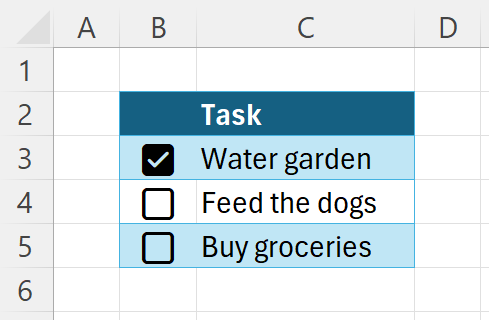
Umetanje potvrdnih okvira
- Odaberite raspon u kojem želite potvrdne okvire.
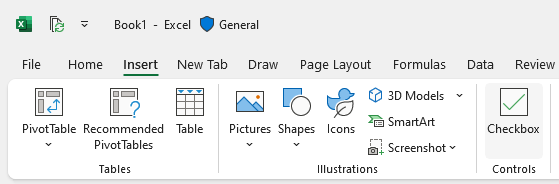
- Odaberite potvrdni okvir Umetni.>
Uklanjanje potvrdnih okvira
- Odaberite raspon ćelija s potvrdnim okvirima koje želite ukloniti.
- Odaberite tipku Delete . Ako su svi potvrdni okviri poništeni, oni će biti uklonjeni. U suprotnom će biti poništeni (sada možete ponovno odabrati Izbriši da biste ih uklonili).
Uključivanje potvrdnih okvira
Da biste potvrdili ili poništili potvrdni okvir:
- Kliknite potvrdni okvir.
- Odaberite jedan ili više potvrdnih okvira i odaberite razmaknicu.
Potvrdni okviri sadrže vrijednost TRUE ili FALSE
Potvrdni okvir sastoji se od vrijednosti TRUE i FALSE s oblikovanjem potvrdnog okvira.
- Potvrđeni potvrdni okvir sadrži vrijednost TRUE.
- Nepotvrđeni potvrdni okvir sadrži vrijednost FALSE.
Ako formulu referencirate na ćeliju potvrdnog okvira, uz nju će se prenijeti i TRUE ili FALSE.
Ako, primjerice, u ćeliji A1 postoji potvrdni okvir, pomoću formule kao što je =IF(A1; "Potvrđeno", "Poništeno") možete koristiti prilagođenu poruku na temelju stanja potvrdnog okvira.
Uklanjanje potvrdnih okvira uz zadržavanje njihovih vrijednosti TRUE/FALSE
Da biste uklonili oblikovanje potvrdnih okvira (i sva druga oblikovanja) uz zadržavanje njihovih vrijednosti:
- Odaberite raspon ćelija s potvrdnim okvirima koje želite ukloniti.
- Odaberite Polazno > Očisti > oblikovanja.