
Savjet
Saznajte više o programu Microsoft Forms ili odmah počnite s radom i stvorite upitnik, test ili anketu. Želite naprednije brendiranje, vrste pitanja i analizu podataka? Isprobajte Dynamics 365 Customer Voice.
Uz podršku za više jezika u programu Microsoft Forms možete stvoriti obrazac ili upitnik na svom jeziku, a zatim publici omogućiti da odgovori na željenom jeziku. Kada primite odgovore, oni će se pohraniti u jednom obrascu na vašem zadanom jeziku.
Dodavanje jezika i prijevod
Odaberite obrazac u koji želite dodati jezike i odaberite Dodatne postavke obrasca
 , a zatim odaberite Višejezično.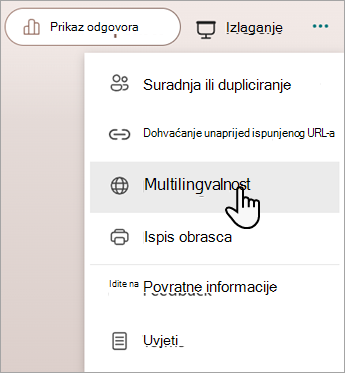
U odjeljku Dodatni jezik odaberite
 dodatni jezik.
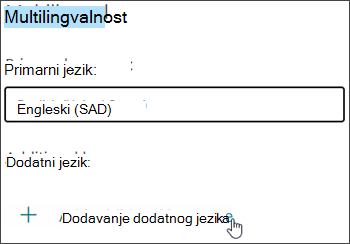
Možete potražiti jezik ili se pomaknuti po popisu jezika da biste dodali željeni jezik.Napomena
Jedan obrazac može podržavati do 11 jezika, uključujući vaš primarni jezik.
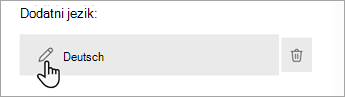
Zadržite pokazivač miša na dodanom jeziku, a zatim kliknite ikonu olovke za uređivanje jezika .
Odaberite odjeljak naslova da biste započeli s prevođenjem.
Odaberite tekstni okvir ispod naslova i prevedite tekst iznad njega. To učinite i za pitanja u obrascu.
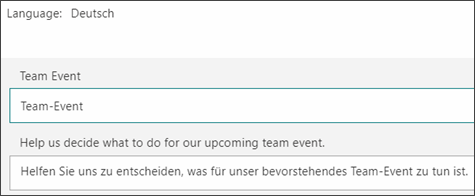
Kad završite s prijevodom, odaberite Natrag .
Što će ispitanici vidjeti
Kada pošaljete obrazac, ispitanici će ga primiti na zadanom jeziku (ako ste dodali taj jezik i preveli ga u obrascu).
Primanje odgovora na više jezika u jednom obrascu
Kada ispod svakog pitanja odaberete vezu Dodatne pojedinosti , prikazat će se stupac jezika da biste vidjeli kako je svaka jezična grupa odgovorila. Kada pogledate rezultate u programu Excel, taj će se stupac jezika prikazivati i u radnoj knjizi.
Povratne informacije za Microsoft Forms
Voljeli bismo čuti vaše mišljenje! Da biste poslali povratne informacije o servisu Microsoft Forms, idite u gornji desni kut obrasca i odaberite Više postavki obrasca>informacije.