
Savjet
Saznajte više o programu Microsoft Forms ili odmah počnite s radom i stvorite upitnik, test ili anketu. Želite naprednije brendiranje, vrste pitanja i analizu podataka? Isprobajte Dynamics 365 Customer Voice.
Kada na web-mjesto dodate modernu stranicu, dodajete i prilagođavate web-dijelove, kao što je Microsoft Forms, koji su sastavni blokovi stranice. Pomoću web-dijela servisa Microsoft Forms možete dodati obrazac ili rezultate obrasca na stranicu sustava SharePoint u sustavu Microsoft 365.
Napomena
Web-dio servisa Microsoft Forms nije dostupan u okruženjima sustava SharePoint Server 2019, mobilne aplikacije sustava SharePoint, GCC-a, GCC High i DoD-a.
- Ako već niste u načinu rada za uređivanje, odaberite Uređivanje u gornjem desnom kutu stranice. Select the Toolbox Toolbox
 on the right.
 - Odaberite Prikaži sve web-dijelove, a zatim odaberite Microsoft Forms s popisa web-dijelova ili ga povucite i ispustite.
Napomena
Dodatne informacije o stvaranju i objavljivanju stranica potražite u članku Stvaranje i korištenje modernih stranica na web-mjestu sustava SharePoint.
Želite li dodati novi ili postojeći obrazac za prikupljanje odgovora?
Dodavanje novog obrasca na web-mjesto sustava SharePoint
Odaberite Dodaj novi obrazac.
U oknu s desne strane navedite naziv za novi obrazac.
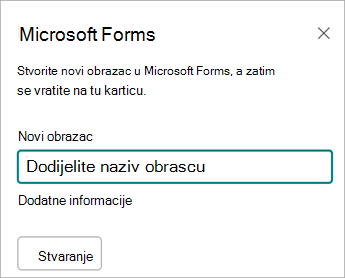
Odaberite Stvori.
Microsoft Forms otvorit će se na novoj kartici. Dodatne informacije o stvaranju obrazaca potražite u članku Stvaranje obrasca pomoću servisa Microsoft Forms.
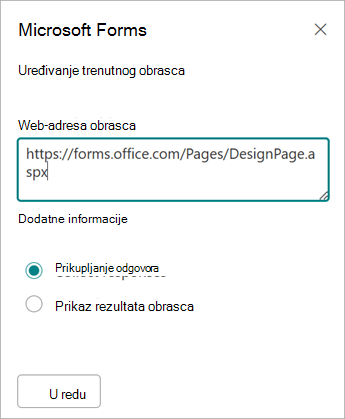
Kada završite sa stvaranjem obrasca, vratite se na stranicu sustava SharePoint u sustavu Microsoft 365. Provjerite je li odabrana mogućnost Prikupljanje odgovora , a zatim odaberite U redu da biste osvježili i vidjeli najažurniji sadržaj.
Napomena
Web-adresa obrasca koju ste upravo stvorili bit će unesena u polje Web-adresa obrasca.
Dodavanje postojećeg obrasca na web-mjesto sustava SharePoint
Odaberite Dodaj postojeći obrazac.
Ako želite zajednički koristiti jedan od vlastitih obrazaca, otvorite forms.office.com i otvorite obrazac koji želite podijeliti na stranici sustava SharePoint u sustavu Microsoft 365.
Kopirajte web-adresu iz adresne trake preglednika.
Napomena
U programu Microsoft Forms odaberite Prikupi odgovore da biste pronašli web-adresu obrasca. U odjeljku Slanje i prikupljanje odgovora odaberite Kopiraj vezu da biste kopirali web-adresu obrasca.
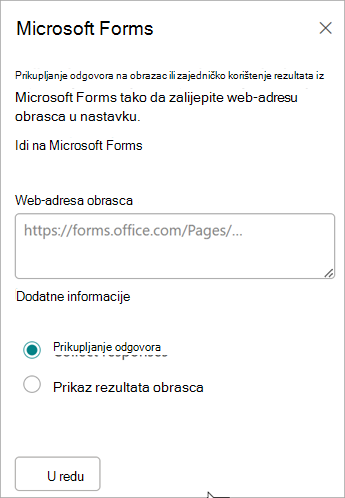
Vratite se na stranicu sustava SharePoint u sustavu Microsoft 365. U polje Web-adresa obrasca zalijepite web-adresu obrasca.
Savjet
Na tipkovnici odaberite CTRL+V da biste zalijepili web-adresu.
Napomena
U polje Web-adresa obrasca možete zalijepiti i web-adresu koju vam je dao netko drugi podijelio s vama.
Provjerite je li odabrana mogućnost Prikupljanje odgovora , a zatim odaberite U redu da biste osvježili stranicu i vidjeli obrazac.
Uređivanje obrasca putem web-mjesta sustava SharePoint
Na stranici sustava SharePoint u okruženju Microsoft 365 odaberite web-dio Obrasci, a zatim odaberite Svojstva
 .
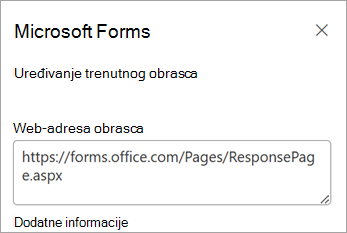
.Na ploči s desne strane odaberite Uređivanje trenutnog obrasca da biste unijeli promjene obrasca.
Prikaz rezultata obrasca na web-mjestu sustava SharePoint
Kada prikupite odgovore, možete pogledati rezultate.
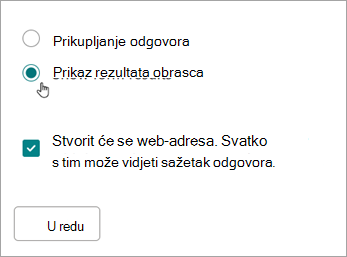
U oknu s desne strane odaberite Prikaz obrasca rezultata.
Napomena
U odjeljku Web-adresa obrasca po zadanom je potvrđena sljedeća poruka: Stvorit će se web-adresa. Svatko tko ga ima može pogledati sažetak odgovora. Microsoft Forms generirat će web-adresu za zajedničko korištenje rezultata tog upitnika. Web-adresu možete zajednički koristiti sa svima da biste prikazali sažetak odgovora na taj upitnik.
Napomena
Web-adresu za zajedničko korištenje mogu generirati samo vlasnici i/ili suvlasnici.
Odaberite U redu. Sada možete vidjeti sažetak odgovora izravno u sustavu SharePoint u sustavu Microsoft 365.
Povratne informacije za Microsoft Forms
Voljeli bismo čuti vaše mišljenje! Da biste poslali povratne informacije o servisu Microsoft Forms, idite u gornji desni kut obrasca i odaberite Više postavki obrasca >informacije.
Vidi također
Dodavanje stranice na web-mjesto sustava SharePoint Online
Korištenje web-dijelova na stranicama sustava SharePoint Online