
Savjet
Saznajte više o programu Microsoft Forms ili odmah počnite s radom i stvorite upitnik, test ili anketu. Želite naprednije brendiranje, vrste pitanja i analizu podataka? Isprobajte Dynamics 365 Customer Voice.
Na servisu Microsoft Teams jednostavno postavite karticu Obrasci , stvorite novi obrazac za prikupljanje odgovora, dodajte postojeći obrazac za prikupljanje odgovora ili prikaz rezultata upitnika, surađujte s timom na obrascu, stvorite obavijesti za obrazac ili provedite brzu anketu samo za svoj tim.
Stvaranje i uređivanje obrasca u suradnji s članovima tima
U aplikaciji Microsoft Teams možete dodati karticu Obrasci tako da možete stvoriti novi obrazac ili dodati postojeći koji cijeli vaš tim može uređivati.
Dodavanje aplikacije Obrasci radi stvaranja nove kartice obrasca
Na lijevoj strani aplikacije Teams odaberite Aplikacije. U polje Pretraživanje aplikacija i više unesite Obrasci , a zatim pritisnite Enter na tipkovnici.
Ako već imate instaliran Forms kao aplikaciju u aplikaciji Teams, prijeđite na treći korak.
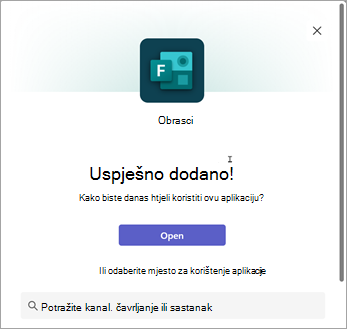
Pokraj stavke Obrasci odaberite Dodaj. Pojavit će se zaslon potvrde. Ovdje odaberite naziv kanala na koji želite dodati obrasce ili, ako nije na popisu, upotrijebite polje Pretraživanje kanala, čavrljanja ili sastanka i unesite naziv kanala.
U aplikaciji Teams idite na kanal koji želite i kliknite Dodaj karticu
 .
.U odjeljku Kartice tima odaberite Obrasci.
Na stranici za konfiguraciju kartice Obrasci koja će se otvoriti odaberite Stvori zajednički obrazac koji vaš tim može uređivati, a zatim navedite naziv za novi obrazac.
Objava o ovoj kartici na kanalu automatski je potvrđena tako da možete odmah podijeliti novi obrazac sa svojim timom. Ako ne želite odmah omogućiti zajedničko korištenje, poništite taj okvir.
Odaberite Spremi.
Sada ste spremni za suradnju sa svojim timom na stvaranju ovog obrasca.
Napomena
Postavka Obrazaca "Omogući ispitanicima uređivanje odgovora" nije dostupna za obrasce stvorene putem aplikacije Teams. Tu mogućnost možete omogućiti stvaranjem grupnog obrasca.
Kliknite da biste otvorili vezu za web-aplikaciju Forms.
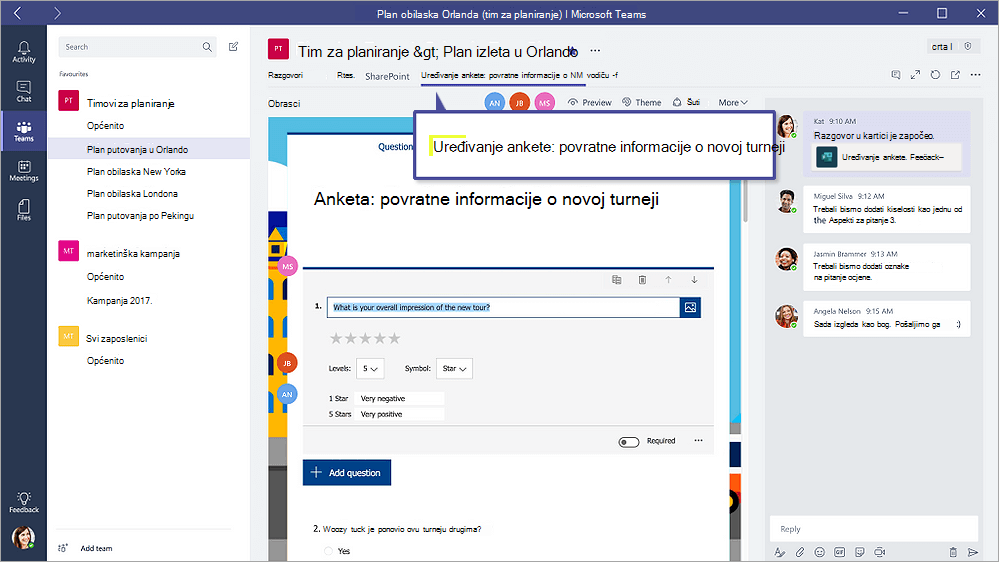
Svaka kartica obrasca imat će status akcije ispred naslova obrasca. U sljedećem primjeru upitnik se stvara, pa se Uređivanje nalazi ispred naslova obrasca: Uređivanje | Anketa: povratne informacije o novoj turneji.
Dodavanje postojećeg obrasca za prikupljanje odgovora, prikaz rezultata upitnika ili suradnju s timom
- U aplikaciji Teams idite na kanal koji želite i odaberite Dodaj karticu .
- U odjeljku Kartice tima odaberite Obrasci.
- Na stranici za konfiguraciju kartice Obrasci koja će se otvoriti odaberite Dodaj postojeći obrazac.
- U polje za pretraživanje upišite naziv obrasca koji želite dodati ili ga odaberite s popisa ispod polja.
- Na padajućem popisu u nastavku Dodavanje postojećeg obrasca odaberite želite li prikupiti odgovore, prikazati rezultate ili surađivati.
- Objava o ovoj kartici na kanalu automatski je potvrđena tako da možete odmah podijeliti novi obrazac sa svojim timom. Ako ne želite odmah omogućiti zajedničko korištenje, poništite taj okvir.
- Odaberite Spremi.
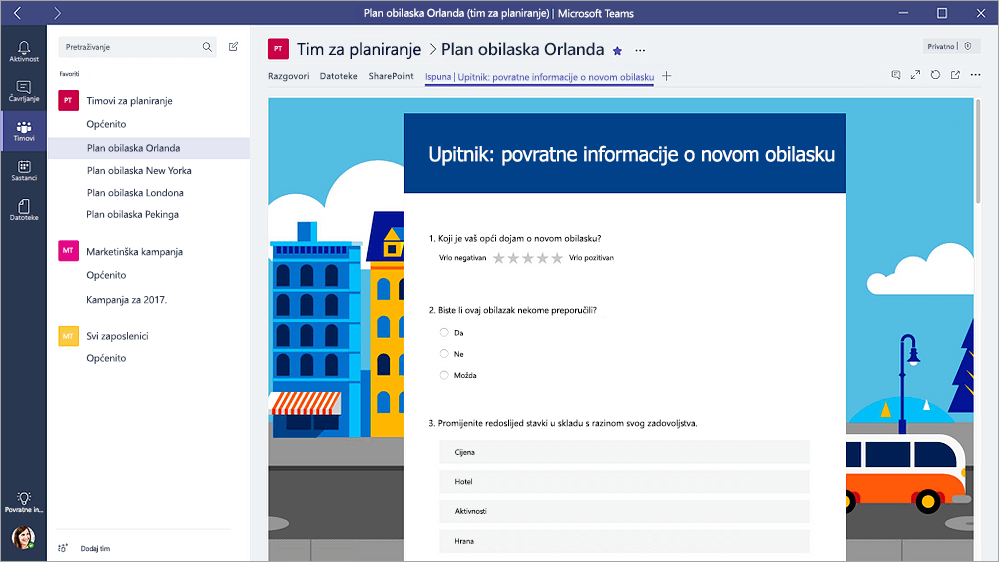
Ako odaberete Prikupi odgovore, obrazac će se nalaziti u načinu "Popunja", pa ćete ispred naslova vidjeti tekst Ispuni kako biste znali da ste u postupku prikupljanja odgovora od tima. Primjer: Ispuna | Anketa: povratne informacije o novoj turneji.
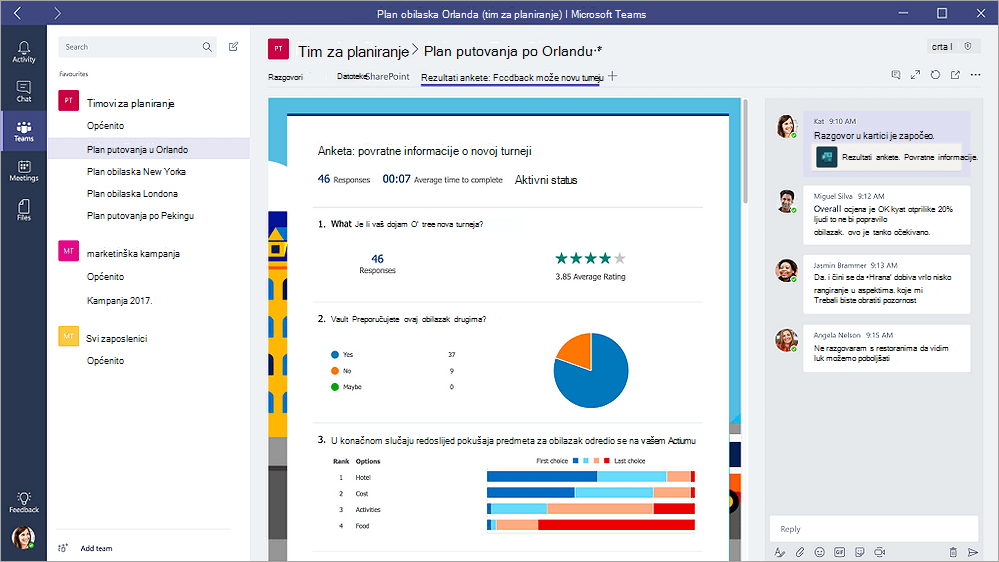
Ako odaberete Prikaži rezultate, rezultate obrasca zajednički koristite sa svojim timom, a obrazac će se prebaciti u način "Rezultati". Ispred naslova vidjet ćete rezultate da biste znali da su odgovori prikupljeni i da ih sada zajednički koristite sa svojim timom. Primjer: Rezultati | Anketa: povratne informacije o novoj turneji.
Ako odaberete Suradnju, vi i vaš tim možete uređivati postojeći obrazac. Ispred naslova vidjet ćete Uređivanje da biste znali je li obrazac otvoren za uređivanje. Primjer: Uređivanje | Anketa: povratne informacije o novoj turneji.
Započinjanje razgovora s timom o obrascu
Sada kada stvorite novi ili dodate postojeći, bilo tko u vašem timu može pridonositi obrascu. Jednostavno je pokrenuti razgovor klikom na ikonu razgovora u gornjem desnom kutu aplikacije Teams.

Prozor razgovora otvorit će se desno od kartice obrasca. Saznajte više o korištenju kartice Razgovori u aplikaciji Microsoft Teams.
Postavljanje obavijesti o obrascu
Poveznik za Microsoft Forms može vašem timu omogućiti da bude u tijeku s odgovorima na obrasce. Samo navedite povezniku na koje obrasce želite da se pretplatite i kanal će svaki dan dobiti obavijest sa sažetkom odgovora.
- Uz kanal za koji želite postaviti obavijest o obrascu kliknite Dodatne mogućnosti
 >Dodatne mogućnosti Poveznici.
 - Desno od ikone Obrasci kliknite gumb Konfiguriraj .
- U odjeljku Odabir obrasca za koji želite primati obavijesti kliknite padajući izbornik i odaberite obrazac. Svakodnevno ćete primati ažuriranje odgovora na odabrani obrazac.
Saznajte više o obavijestima u aplikaciji Microsoft Teams.
Provođenje ankete u timu
Koristite aplikaciju Anketa u aplikaciji Teams za prikupljanje konstruktivnih povratnih informacija o pitanjima stvaranjem ankete u stvarnom vremenu izravno iz čavrljanja ili kanala u aplikaciji Teams.
Saznajte više u odjeljku Stvaranje ankete u aplikaciji Microsoft Teams.
Povratne informacije za Microsoft Forms
Voljeli bismo čuti vaše mišljenje! Da biste poslali povratne informacije o servisu Microsoft Forms, idite u gornji desni kut obrasca i odaberite Više postavki obrasca>informacije.
Dodatne informacije
Dodavanje ankete u kanal, čavrljanje ili sastanak aplikacije Teams