
Da biste na grafikon dodali tekst koji je odvojen od teksta u naslovima ili natpisima grafikona, na grafikon možete umetnuti tekstni okvir. Zatim možete unijeti željeni tekst.
Savjet
Umjesto unošenja teksta u tekstni okvir, tekstni okvir možete povezati s podacima u ćeliji radnog lista. Kada je tekstni okvir povezan s ćelijom radnog lista, sve promjene podataka u toj ćeliji automatski će se pojaviti u tekstnom okviru grafikona.
Kada stvorite tekstni okvir na grafikonu, po potrebi ga možete premjestiti, promijeniti mu veličinu ili ga ukloniti.
- Kliknite grafikon na koji želite dodati tekstni okvir.
- Na kartici Oblikovanje u grupi Umetanje oblika kliknite ikonu Tekstni okvir
 .
. - Na grafikonu kliknite mjesto na kojem želite započeti kut tekstnog okvira, a zatim povlačite dok ne postignete željenu veličinu tekstnog okvira.
- U tekstni okvir upišite željeni tekst.
Tekst će se prelomiti u tekstnom okviru. Da biste započeli novi redak u tekstnom okviru, pritisnite Enter. - Kada završite s unosom, pritisnite Esc da biste izašli iz načina rada za uređivanje ili kliknite bilo gdje izvan tekstnog okvira.
Vidi također
Dodavanje, kopiranje ili brisanje tekstnog okvira
Povezivanje naslova, natpisa ili tekstnog okvira grafikona s ćelijom radnog lista
Premještanje ili promjena veličine tekstnog okvira
Na grafikonu kliknite tekstni okvir koji želite premjestiti ili mu promijeniti veličinu.
Učinite nešto od sljedećeg:
Da biste premjestili tekstni okvir, postavite pokazivač na obrub tekstnog okvira tako da se pretvori u četverosmjernu strelicu, a zatim povucite tekstni okvir na željeno mjesto.
Veličinu tekstnog okvira promijenite na neki od sljedećih načina:
- Kliknite bilo koju ručicu za promjenu veličine, a zatim povlačite dok tekstni okvir ne bude željene veličine.
- Da biste precizno izmjerili veličinu u sustavu Windows, odaberite tekstni okvir pa na kartici Oblik u grupi Veličina unesite željenu veličinu u okvire Visina i Širina .
Da biste precizno izmjerili veličinu na Macu, odaberite tekstni okvir i na kartici Oblik oblika unesite željenu veličinu u okvire Visina oblika i Širina oblika .
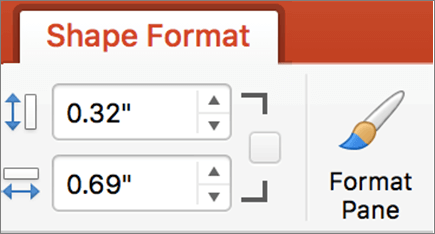 .
.
Da biste zakrenuli tekstni okvir, kliknite ručicu za zakretanje, a zatim povucite tekstni okvir do željenog stupnja zakretanja.
Savjet
Da biste precizno zakrenuli zakretanje, na kartici Oblikovanje u grupi Razmještaj kliknite Zakreni, a zatim kliknite željenu mogućnost rotacije.
Uklanjanje tekstnog okvira
Na grafikonu kliknite obrub tekstnog okvira koji želite izbrisati, a zatim pritisnite tipku DELETE.