
Kada se aplikacija sustava Microsoft 365 neočekivano zatvori prije spremanja najnovijih promjena, sljedeći put kada otvorite aplikaciju, automatski će se otvoriti Oporavak dokumenata da biste lakše vratili datoteku. Oporavak dokumenta navodi sve otvorene datoteke oporavljene od zadnjeg vremena spremanja, zadnjeg automatskog spremanja (ako je datoteka na servisu OneDrive ili u sustavu SharePoint, a pretplatnik ste na Microsoft 365) ili zadnjeg puta kada su automatski oporavljene.
Da biste vidjeli cijelo okno Oporavak dokumenta, držite pokazivač miša iznad desnog ruba okna dok se ne prikaže strelica koja pokazuje lijevo ili desno. Zatim kliknite strelicu i povucite je udesno da biste proširili okno Oporavak dokumenata.
Savjet
Ako ste pretplatnik na Microsoft 365, najsigurniji način rada jest pohrana datoteka na servisu OneDrive ili u sustavu SharePoint i korištenje automatskog spremanja.
Kako odlučiti koje datoteke spremiti?
Ako u oknu Oporavka dokumenata vidite više datoteka, a niste sigurni koje spremiti, potražite datum i vrijeme stvaranja svake datoteke, koji se prikazuju ispod naziva datoteke. Ako vidite veći broj verzija iste datoteke, vjerojatno ćete htjeti otvoriti onu s najnovijim vremenom jer će sadržavati najviše najnovijih izmjena. Možete kliknuti svaku datoteku da biste otvorili i pregledati dokument ili pak kliknuti strelicu prema dolje s desne strane bilo koje datoteke u oknu Oporavak dokumenta pa odabrati nešto od sljedećeg, ovisno o mogućnostima koje vam se prikazuju:
- Otvaranje ili prikaz radi pregleda datoteke
- Spremanje datoteke u obliku
- Delete to delete the file
- Zatvori za zatvaranje datoteke
- Pokaži popravke za prikaz jesu li detektirane greške na datoteci i popravljene
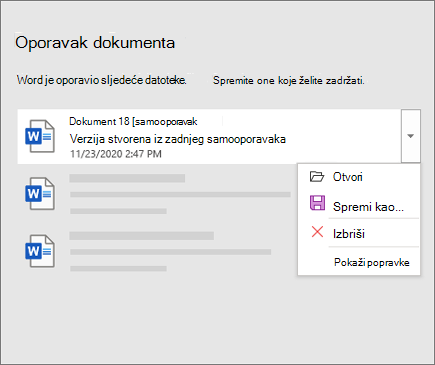
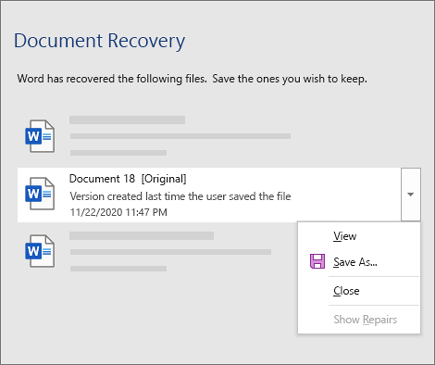
Kada otvorite bilo koju datoteku na popisu, možete nastaviti raditi na njoj ili je spremiti. Kada oporavite sve dokumente koje želite spremiti, odaberite Zatvori, a zatim odaberite jednu od sljedećih mogućnosti:
- Da, želim kasnije pogledati te datoteke (najsigurnija mogućnost) – tu mogućnost odaberite ako niste sigurni trebate li podatke u oporavljenim verzijama datoteka.
- Ne, uklonite datoteke. Spremio sam datoteke koje su mi potrebne– Tu mogućnost odaberite ako ste sigurni da vam nisu potrebni podaci iz oporavljenih verzija datoteka.
Ako odaberete Zatvori bez pregleda svih oporavljenih datoteka, vidjet ćete mogućnost da ih ponovno prikažete kasnije. Sljedeći put kada otvorite aplikaciju, imat ćete mogućnost spremanja ili uklanjanja tih datoteka samooporavka.
Dodatne informacije
Kako uključiti automatsko spremanje?
Potrebna vam je pomoć?
- Postavite pitanje zajednici Microsoft Answers
- Obratite se službi za tehničku podršku.