
Prikaz prethodnih verzija datoteke
Ako je datoteka pohranjena na servisu OneDrive ili u sustavu SharePoint u sustavu Microsoft 365, možete se vratiti na prethodnu verziju datoteke. To je nevjerojatno važno ako ste napravili pogrešku, imate problema sa zlonamjernim softverom ili virusom ili ako jednostavno želite prethodnu verziju. To je važno i kada surađujete s drugim korisnicima i netko u datoteku unese promjene koje niste htjeli.
Iskustvo za Povijest verzija slično je u svim aplikacijama.
Važno
Povijest verzija u sustavu Microsoft 365 funkcionira samo za datoteke pohranjene na servisu OneDrive ili u sustavu SharePoint u sustavu Microsoft 365. Dodatne informacije potražite u članku Spremanje dokumenta na OneDrive.
Odaberite karticu za verziju aplikacija okruženja Microsoft 365 koju trenutačno koristite da biste vidjeli upute koje odgovaraju vašim aplikacijama.
Saznajte kako vam povijest verzija olakšava prikaz promjena koje su učinjene u datoteci, usporedbu različitih verzija ili vraćanje željene verzije:
Otvorite datoteku koju želite prikazati.
Kliknite naslov datoteke, a zatim odaberite Povijest verzija.
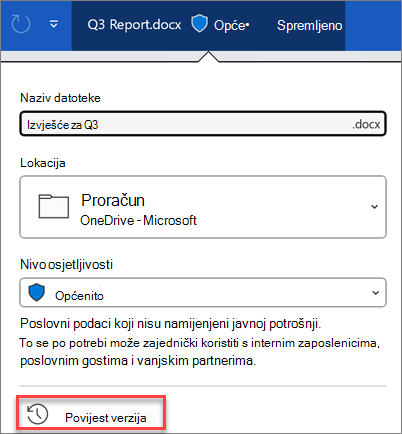
Odaberite verziju da biste je otvorili u zasebnom prozoru.
Ako želite vratiti prethodnu verziju koju ste otvorili, odaberite Vrati.
Važno
Ako sučelje izgleda drukčije, odaberite jednu od kartica iznad da biste isprobali upute za neku drugu verziju.
Napomena
Ako se prijavljujete pomoću osobnog Microsoftova računa, možete dohvatiti zadnjih 25 verzija. Ako se prijavljujete pomoću računa tvrtke ili obrazovne ustanove, broj verzija ovisit će o konfiguraciji biblioteke.
Određivanje verzija sustava SharePoint u okruženju Microsoft 365
Ako radite u sustavu SharePoint u okruženju Microsoft 365, imate neke moćne alate za određivanje verzija nadohvat ruke. SharePoint u bibliotekama okruženja Microsoft 365 nudi praćenje verzija, zajedničko korištenje i pohranu koša za smeće kada nešto izbrišete. Dodatne informacije o određivanju verzije u sustavu SharePoint u sustavu Microsoft 365 potražite u sljedećim člancima:
Određivanje verzije na popisu ili u biblioteci sustava SharePoint
Obnova prethodne verzije stavke ili datoteke u sustavu SharePoint
Omogućavanje i konfiguriranje određivanja verzije za popis ili biblioteku