
Stranica za rezervacije vaš je web-kalendar obaveza usmjeren na klijente. Vaši će ga klijenti koristiti za rezerviranje termina kod vas. To je proširenje imidža i robne marke vaše tvrtke.
Napomena
Bookings je prema zadanim postavkama uključen za korisnike koji imaju pretplate na Microsoft 365 Business Standard ili Microsoft 365 A3 i Microsoft 365 A5. Bookings je dostupan i korisnicima koji imaju Office 365 Enterprise E3 i Office 365 Enterprise E5, ali je prema zadanim postavkama isključen. Da biste ga uključili, pogledajte članak Pristup aplikacijama Microsoft 365 Business za pretplate za velike tvrtke.
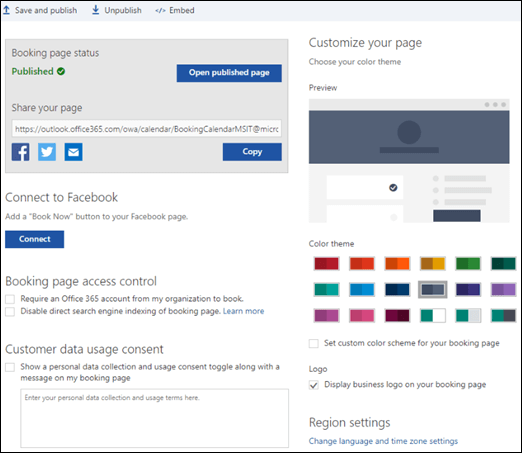
Da biste prilagodili stranicu za rezervacije, prijavite se u Microsoft 365, a zatim otvoritestranicu Bookings Bookings>. Stranicu za rezervacije možete prilagoditi pomoću sljedećih mogućnosti:
| Pravilnik o planiranju rasporeda |
|
|---|---|
| Obavijesti e-poštom | Obavijestite tvrtku putem e-pošte o izradi ili promjeni rezervacije – kada je ta postavka označena, član osoblja obveze i vlasnik kalendara u aplikaciji Bookings primit će poruku e-pošte s obavijesti o obvezi. |
| Osoblje | Omogućite kupcima odabir određene osobe za rezervaciju – to ćete korisnicima omogućiti da vide vaše osoblje i odabrati s kojim članovom osoblja žele zakazati sastanak. |
| Prilagodba stranice | Ovdje ćete postaviti boju, temu i logotip. |
| Tema boja | Odaberite kombinaciju boja koja najbolje odgovara vašoj robnoj marki. Ako nijedna od ovih opcija ne odgovara vašoj robnoj marki, predlažemo korištenje neutralne plave i sive boje ili zadržite zadanu, a to je neutralna kombinacija plavo-sive. |
| Logotip | Možete odabrati prikaz logotipa tvrtke na stranici za rezervacije. To je logotip koji ste prenijeli i koji se prikazuje iznad izbornika na lijevoj strani. |
| Kontrola pristupa stranici za rezervacije | Odaberite hoće li se korisnicima morati potvrditi autentičnost pomoću računa za Microsoft 365 za tvrtke ili obrazovne ustanove prije pristupa stranici za rezervacije i korištenja stranice. To je korisno samo za scenarije rezervacija unutar tvrtke ili ustanove. Moći ćete kontrolirati mogu li tražilice indeksirati vašu stranicu aplikacije Bookings. Prema zadanim će postavkama stranica aplikacije Bookings biti indeksirana, ali sada možete sakriti stranice za rezervacije od tražilica. To možete učiniti ako ne želite da se stranica aplikacije Bookings prikazuje u pretraživanju na tražilici Bing ili Googleu. To možda neće uvijek funkcionirati, jer ako druge stranice sadrže veze na vaše stranice u aplikaciji Bookings, te će se veze indeksirati. |
| Pristanak na uporabu korisničkih podataka | Odaberite hoće li korisnici vidjeti poruku te hoćete li moći prikupljati njihove podatke. |
Drugi načini prilagodbe
Možete dodati i pitanja koja ćete postaviti klijentima prilikom rezervacije. Dodatne informacije potražite u članku Dodavanje prilagođenih i obaveznih pitanja na stranicu za rezervacije.
Dodatne informacije
Objavljivanje ili poništavanje objave stranice za rezervacije