
Pri vrhu aplikacija okruženja Microsoft 365 u sustavu Windows pronaći ćete okvir Microsoft pretraživanje. Taj napredan alat omogućuje brzo pronalaženje onog što tražite, od teksta i naredbi do pomoći itd. Pogledajmo kako on može koristiti vama.
Savjet
Ako ste vlasnik male tvrtke i tražite dodatne informacije o tome kako postaviti Microsoft 365, posjetite pomoć & učenje za male tvrtke.
Brzi početak
Odaberite okvir Microsoft pretraživanja ili pritisnite ALT+Q. Prije no što bilo što upišete,  Pretraživanje podsjeća na nedavno korištene naredbe i predlaže druge radnje koje biste trebali poduzeti na temelju onoga što se čini da radite. Vidjet ćete i osobe s kojima često surađujete te datoteke na kojima ste nedavno radili.

Traženje članaka za pomoć
Ako vam je potrebna pomoć pri obavljanju zadatka, jednostavno upišite pitanje u okvir za pretraživanje. Na popisu rezultata odaberite Zatražite pomoć i Microsoft pretraživanje preporučit će vam povezane članke podrške.
Suradnja s kolegama
Radite li na datoteci koja čeka unos kolege iz tima? Upišite njezino ime u okvir Microsoft pretraživanja da bi se prikazao popis podudarnih imena u tvrtki ili ustanovi. Odaberite osobu s kojom želite surađivati. Nakon toga možete jednostavno zajednički koristiti datoteku s tom osobom ili jednostavno otvoriti karticu kontakta da biste saznali dodatne informacije.
Pristup povezanim datotekama
Želite li prikazati ili ponovno koristiti sadržaj iz povezanog dokumenta, prezentacije ili radne knjige? Počnite upisivati naziv datoteke u okvir za pretraživanje i počet će se pojavljivati popis datoteka koje su vjerojatno najbolje. U rezultatima pretraživanja prikazat će se samo datoteke za koje imate dozvolu za prikaz. Odaberite bilo koju datoteku koju želite pogledati ili kopirati njezin sadržaj za korištenje u trenutnom radu.
Osim toga, ako ne pronađete datoteku koju tražite, odaberite Više rezultata pretraživanja za i pogledajte dodatne datoteke koje odgovaraju na kartici Files u oknu za pretraživanje.
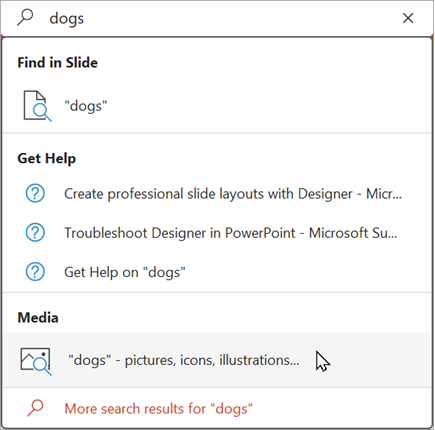
Kao i u slučaju brzog pretraživanja, u tim će se rezultatima prikazivati samo datoteke za koje imate dozvolu.
Savjet
Ako je datoteka koju tražite zapravo slika s weba, odaberite karticu Mediji da biste vidjeli galeriju slika koje odgovaraju vašem upitu. Po zadanom se rezultati filtriraju tako da se vide samo slike s licencom Creative Commons.
Neposredne definicije riječi
Tražite brzu definiciju? Upišite riječ u okvir Microsoft pretraživanja, odaberite je u rezultatima definicije , a Bing otvara ploču za pretraživanje da bi vam rekao što ona znači.
Promjena veličine okvira za pretraživanje
Ako okvir značajke Microsoft pretraživanje zauzima previše prostora, možete ga sažeti samo na ikonu povećala. Na kartici Datoteka odaberite Mogućnosti , a zatim Sažmi okvir značajke Microsoft pretraživanje prema zadanim postavkama.
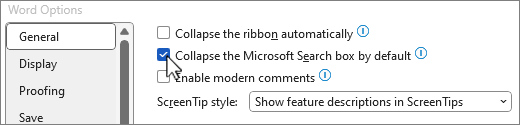
Kada je okvir za pretraživanje sažet, i dalje mu možete pristupiti odabirom Pretraživanje na desnoj strani naslovne trake ili pritiskom na ALT+Q.