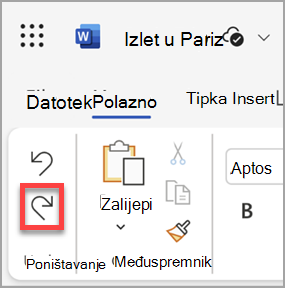
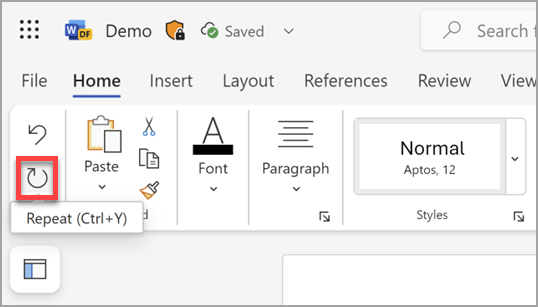
U programima Microsoft Word, PowerPoint i Excel možete poništiti ono što ste učinili, ponoviti poništeno ili ponoviti brojne radnje. Osim toga, možete poništiti promjene, čak i nakon spremanja, a zatim ponovno spremiti sadržaj dok ste god u granicama mogućnosti poništavanja (Office po zadanom sprema zadnjih 100 akcija koje je moguće poništiti).
Poništavanje akcije
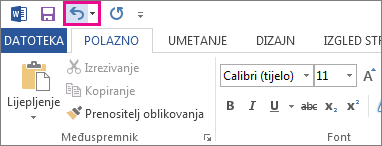
Da biste poništili akciju, na tipkovnici pritisnite Ctrl + Z ili na alatnoj traci za brzi pristup odaberite Poništi. Ako želite poništiti više koraka, možete pritisnuti gumb Poništi (ili Ctrl+Z) više puta.
Napomena
Dodatne informacije o alatnoj traci za brzi pristup potražite u članku Prilagodba alatne trake za brzi pristup.
Neke akcije nije moguće poništiti, kao u slučaju odabira naredbi na kartici Datoteka ili u slučaju spremanja datoteke. Ako akciju nije moguće poništiti, naredba Poništi pretvorit će se u Nije moguće poništiti.
Da biste odjednom poništili više akcija, odaberite strelicu pokraj  Poništi , na popisu odaberite akcije koje želite poništiti, a zatim odaberite popis.
Savjet
Ako ne možete poništiti promjene koje želite vratiti, možda ćete moći vratiti prethodnu verziju datoteke. Pročitajte Vraćanje prethodne verzije datoteke na servisu OneDrive ili OneDrive za tvrtke
Ponavljanje poništenog
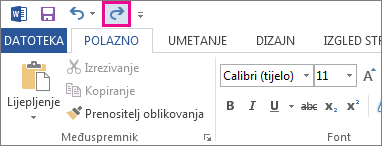
Da biste ponovili nešto što ste poništili, pritisnite Ctrl+Y ili F4. (Ako F4 ne funkcionira, možda ćete morati pritisnuti tipku F-Lock ili Fn, a zatim F4) na tipkovnici ili odabrati Ponovi poništeno na alatnoj traci za brzi pristup. (Gumb Ponovi poništeno prikazuje se tek nakon poništavanja neke radnje.)
Napomena
Dodatne informacije o alatnoj traci za brzi pristup potražite u članku Prilagodba alatne trake za brzi pristup.
Ponavljanje akcije
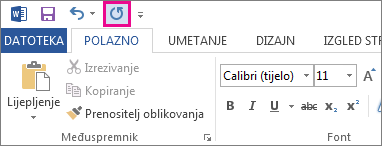
Da biste ponovili neku jednostavnu akciju, primjerice lijepljenje, pritisnite Ctrl + Y ili F4 (ako F4 ne funkcionira, možda ćete morati pritisnuti tipku F-Lock ili Fn, a zatim F4) na tipkovnici ili odabrati Ponovi na alatnoj traci za brzi pristup.
Napomena
-
 naredbe Poništi po zadanom nije dostupna na alatnoj traci za brzi pristup u programu Excel. Ako želite imati mogućnost ponavljanja zadnje akcije, najprije na traku za brzi pristup morate dodati naredbu Ponovi. Upute potražite u članku Dodavanje naredbe na alatnu traku za brzi pristup koja nije na vrpci.
 - Neke akcije, primjerice korištenje funkcije u ćeliji u programu Excel, nije moguće ponoviti. Ako ponavljanje akcije nije moguće, naredba Ponovi pretvorit će se u Nije moguće ponoviti.
Napredno: izmjena ograničenja poništavanja
Excel i svi ostali programi sustava Office imaju zadano gornje ograničenje za poništavanje / ponavljanje poništenog koje je postavljeno na 100 akcija. To ograničenje možete promijeniti dodavanjem unosa u registar sustava Microsoft Windows.
Važno
Imajte na umu da neke akcije, primjerice klikanje naredbi na kartici Datoteka ili spremanje datoteke, nije moguće poništiti i da će pokretanje makronaredbe u programu Excel očistiti stog za poništavanje, zbog čega će akcija postati nedostupna.
Upozorenje
Povećavanje broja razina poništavanja mora se provoditi oprezno i pažljivo – s povećanjem broja razina poništavanja Excel treba sve više memorije s nasumičnim pristupom (RAM-a) za pohranu povijesti poništavanja, što utječe na performanse aplikacije Excel.
U sljedećem je postupku prikazano korištenje uređivača registra radi promjene broja razina poništavanja za Excel. Isti postupak vrijedi i za Word i PowerPoint.
Zatvorite sve pokrenute programe sustava Office.
U sustavu Windows 10 ili Windows 8 desnom tipkom miša kliknite (ili dugo pritisnite) gumb Start pa odaberite Pokreni.
U okvir za pretraživanje ili prozor Pokreni upišite regedit pa pritisnite Enter.
Od vas se, ovisno o verziji sustava Windows, može zatražiti da potvrdite da želite otvoriti uređivač registra.U uređivaču registra proširite jedan od sljedeći potključeva registra u skladu s verzijom programa Excel koju koristite:
- Excel 2016: HKEY_CURRENT_USER\Software\Microsoft\Office\16.0\Excel\Options
Na izborniku Uređivanje postavite pokazivač na Novo, a zatim odaberite Vrijednost DWORD. Odaberite Nova vrijednost br. 1, upišite UndoHistory, a zatim pritisnite ENTER.
Na izborniku Uređivanje odaberite Izmijeni.
U dijaloškom okviru Uređivanje vrijednosti DWORD odaberite mogućnost Decimalno u odjeljku Baza. Upišite vrijednost u okvir Vrijednost, odaberite U redu, a zatim izađite iz uređivača registra.
Pokrenite Excel. Excel će sada spremati povijest poništavanja za broj akcija koji ste naveli u 7. koraku.
Srodne veze
Prilagodba alatne trake za brzi pristup (Windows)
Konfiguriranje ili isključivanje automatskog oblikovanja (samooblikovanja) teksta