
Važno
Od 1. siječnja 2022. obustavljamo podršku za odabrane aplikacije sustava OneDrive za stolna računala koje se pokreću u sustavu Windows 7, 8 i 8.1. Saznajte više.
Ako koristite Windows 7 i nabavite novi PC, vjerojatno imate mnogo datoteka koje želite premjestiti na novi PC, a više nego što ih jednostavno možete prenijeti na USB pogon. Pomoću servisa OneDrive možete brzo postaviti novi PC, pa će vaše datoteke biti organizirane kao što su bile na starom PC-ju i možete odmah nastaviti raditi.
Pohrana datoteka na servisu OneDrive ima i druge prednosti:
- Datotekama možete pristupiti s drugih uređaja. Datoteke možete pregledavati i uređivati u aplikaciji OneDrive za mobilne uređaje sa sustavom Android ili OneDrive za iOS. Da biste pristupili datotekama, na web-mjestu servisa OneDrive možete se prijaviti i pomoću bilo kojeg računala.
- Ako se novi PC izgubi ili ošteti, datoteke će i dalje biti sigurnosno kopirane i zaštićene u oblaku.
Instalacija i postavljanje servisa OneDrive na PC-ju sa sustavom Windows 7
Uz Microsoftov račun dolazi i 5 GB prostora za pohranu na servisu OneDrive. Možete se pretplatiti na Microsoft 365 i dobiti 1 TB prostora za pohranu po osobi. Usporedba tarifa
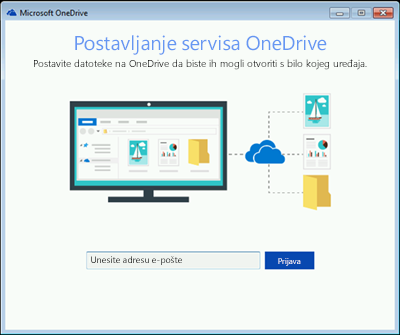
Instalirajte verziju aplikacije za Sinkronizacija sa servisom OneDrive za Windows.
Napomena
Ako imate Microsoft 365 ili Office 2016, već imate aplikaciju Sinkronizacija sa servisom OneDrive. Da biste provjerili je li instaliran, kliknite gumb Start i potražite OneDrive.
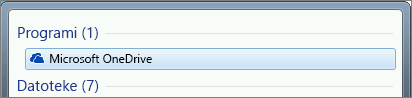
Pokrenite postavljanje servisa OneDrive.
Ako nemate Microsoftov račun, registrirajte se za njega. Besplatan je i omogućuje pristup servisu OneDrive, Skypeu, okruženju Microsoft 365 za web i još mnogo toga. Možete koristiti trenutnu adresu e-pošte ili telefonski broj ili stvoriti novu Outlook.com adresu e-pošte. Dodatne informacije o Microsoftovim računima
Slijedite upute na zaslonu dok ne završite postavljanje servisa OneDrive.
-
Napomena
Ako na PC-ju sa sustavom Windows 7 imate mnogo velikih datoteka, preporučujemo da slijedite sljedeće korake kada budete imali najbržu moguću internetsku vezu. Povežite se, primjerice, s ožičenom mrežom umjesto bežičnom ako je to moguće te odaberite doba kada drugi korisnici u vašem kućanstvu ne prenose veliku količinu podataka putem vaše internetske veze.
U području obavijesti na desnom kraju programske trake desnom tipkom miša kliknite ikonu bijelog oblaka servisa OneDrive, a zatim kliknite Postavke.

(Možda ćete morati odabrati strelicu Pokaži skrivene ikone ( pokraj područja obavijesti da biste vidjeli ikonu servisa OneDrive.)
 U dijaloškom okviru Sigurnosno kopiranje mapa odaberite sve mape koje sadrže datoteke koje želite premjestiti na novi PC.
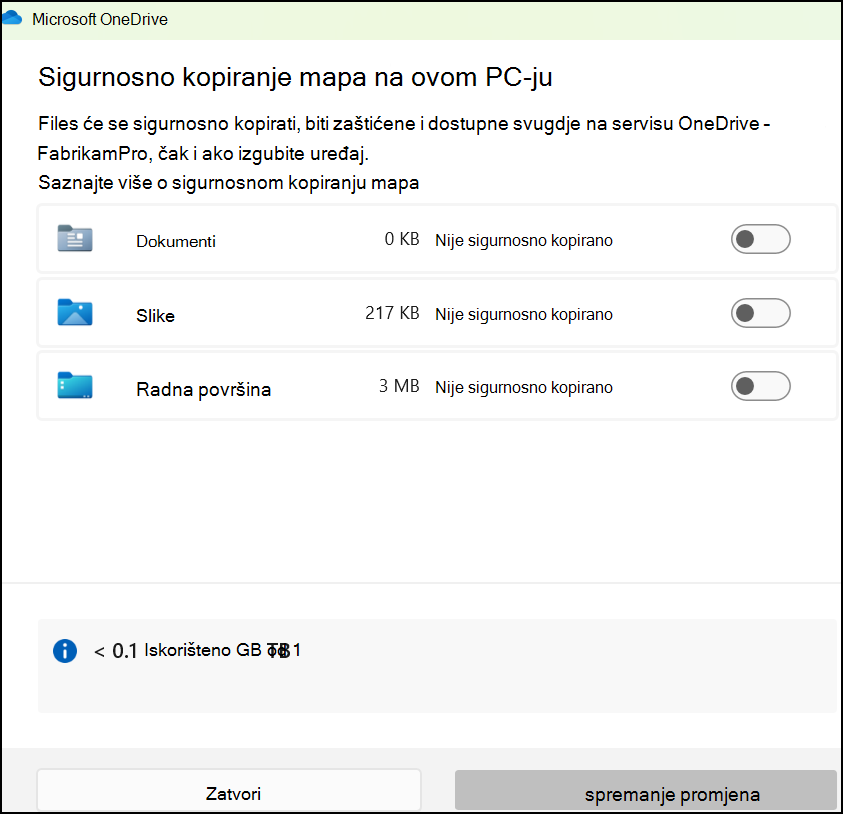
Odaberite Pokreni sigurnosno kopiranje (ili u starijim verzijama servisa OneDrive odaberite Pokreni zaštitu).
Ako imate datoteke izvan mapa Dokumenti, Slike i Radna površina koje želite premjestiti na novi PC, koristite Windows Explorer. Pritisnite tipku s logotipom sustava Windows + E da biste otvorili Windows Explorer i potražite mape koje želite premjestiti. Povucite ih na OneDrive u lijevom oknu.
U području obavijesti na desnom kraju programske trake zadržite pokazivač iznad ikone bijelog oblaka servisa OneDrive da biste provjerili status datoteka koje se prenose na OneDrive.
Važno
- Provjerite je li PC povezan s internetom dok se ne dovrši prijenos svih datoteka i dok na ikoni oblaka ne piše "Ažurno". Ako se pojavi pogreška, kliknite ikonu oblaka da biste saznali više o tome što nije u redu i kako to ispraviti.
- Ako namjeravate izbrisati datoteke s PC-ja sa sustavom Windows 7 prije recikliranja, najprije poništite vezu sa servisom OneDrive. U suprotnom ćete izbrisati datoteke iz oblaka i sve uređaje, uključujući novi PC sa sustavom Windows 10.
Postavljanje novog PC-ja
Ako još niste postavili novi PC, slijedite korake koji se prikazuju na zaslonima da biste dovršili postavljanje sustava Windows i obavezno tijekom postupka povezali računalo s internetom. Kada se to zatraži, prijavite se pomoću istog Microsoftova računa koji ste koristili za postavljanje servisa OneDrive na PC-ju sa sustavom Windows 7.
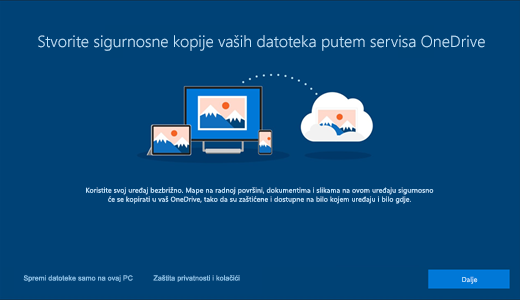
Ako tijekom postavljanja sustava Windows kliknete Dalje, uključujući i zaslon "Sigurnosno kopiranje datoteka pomoću servisa OneDrive", nakon dovršetka postavljanja moći ćete pregledavati datoteke u Eksplorer za datoteke. Datoteke iz mapa Radna površina, Dokumenti i Slike na računalu sa sustavom Windows 7 automatski će se pojaviti na tim mjestima na računalu sa sustavom Windows 10.
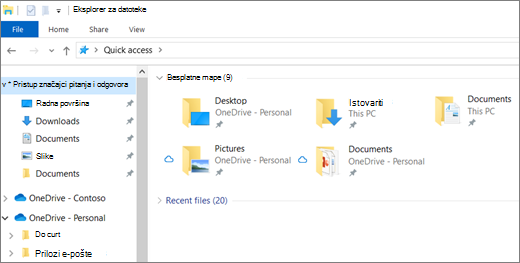
Dodatne informacije o programu OneDrive u programu za postavljanje sustava Windows potražite u članku Files se po zadanom spremaju na OneDrive u sustavu Windows 10.
Važno
Prije nego što reciklirate stari PC, neko vrijeme koristite novi PC kako biste bili sigurni da niste zaboravili nijednu datoteku koju želite premjestiti.
Ako ne vidite datoteke u Eksplorer za datoteke na računalu sa sustavom Windows 10, možda ćete morati uključiti sigurnosno kopiranje mapa na PC-ju.
Uključivanje sigurnosnog kopiranja mapa na PC-ju
Slijedite korake u nastavku da biste provjerili je li OneDrive pokrenut i sinkronizirati vaše datoteke.
Odaberite bijelu ikonu oblaka servisa OneDrive u području obavijesti, sasvim desno na programskoj traci.
Napomena
- Ako vidite sivu ikonu oblaka na servisu OneDrive (umjesto bijele), kliknite sivi oblak i prijavite se u OneDrive istom adresom e-pošte koju ste koristili za OneDrive na PC-ju sa sustavom Windows 7.
- Možda ćete morati kliknuti strelicu Pokaži skrivene ikone pokraj područja obavijesti da biste vidjeli ikonu servisa OneDrive . Ako se ikona ne prikazuje u području obavijesti, OneDrive možda nije pokrenut. Odaberite Start, u okvir za pretraživanje unesite OneDrive pa u rezultatima pretraživanja odaberite OneDrive.
Odaberite
 > Pomoć i postavke servisa OneDrivePostavke.
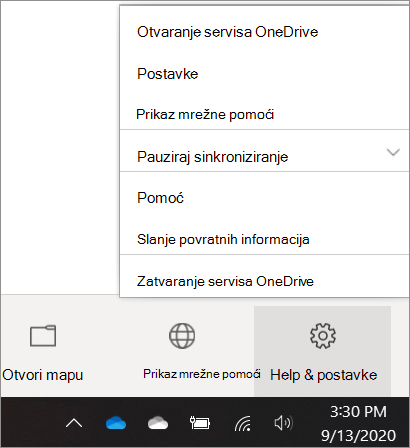
U postavkama servisa OneDrive odaberite Sigurnosna kopija>Upravljanje sigurnosnom kopijom.
U dijaloškom okviru Sigurnosno kopiranje mapa provjerite jesu li odabrane mape koje želite sigurnosno kopirati.
Odaberite Pokreni sigurnosno kopiranje.
Dok se datoteke sinkroniziraju sa servisom OneDrive, možete zatvoriti dijaloški okvir. Da biste pak gledali kako se datoteke sinkroniziraju, odaberite Prikaži tijek prijenosa. Ako ste već zatvorili dijaloški okvir, odaberite oblak u području obavijesti da biste otvorili centar za aktivnosti servisa OneDrive.
OneDrive ima značajku pod nazivom Files On-Demand koja vam omogućuje pregledavanje datoteka servisa OneDrive u Eksplorer za datoteke bez preuzimanja na PC. Ako želite provjeriti je li datoteka ili mapa dostupna na uređaju čak i kada radite izvanmrežno, kliknite je desnom tipkom miša pa odaberite Uvijek zadržati na ovom uređaju. Saznajte više o servisu Files On-Demand.
Dodatne informacije
Informacije o ostalim mogućnostima prijenosa datoteka potražite u članku o tome kako se datoteke prenose s PC-ja na PC (pomaknite se prema dolje i pomaknite se dalje od informacija o servisu OneDrive pri vrhu do odjeljka "Usporedi mogućnosti..." ).
Pogledajte videozapise o radu sa servisom OneDrive
Je li vam potrebna dodatna pomoć?
Podrška za račun. Pomoć za Microsoftov račun i pretplate potražite u pomoći za račun & naplatu.
Tehnička podrška. Za tehničku podršku odaberite Obratite se Microsoftovoj podršci u nastavku, unesite opis problema i odaberite Zatražite pomoć.
Mobilni korisnici mogu se obratiti podršci tako što će otvoriti aplikaciju OneDrive i lagano protresti uređaj.
Podrška zajednice. Zajednice vam pomažu da postavite pitanja, pošaljete povratne informacije i čujete se sa stručnjacima s bogatim znanjem. Pitajte Microsoftovu zajednicu. Ne otkrivajte osobne ili osjetljive podatke na javnim forumima.